wechat
联系客服
如何将电脑中的文件发送到电视?三步完成
1
安装APP
在电脑和电视上分别安装并打开 雨燕投屏。
2
连接设备
确保电脑与电视连接到同一 Wi-Fi,系统会自动检测并显示可用设备。
3
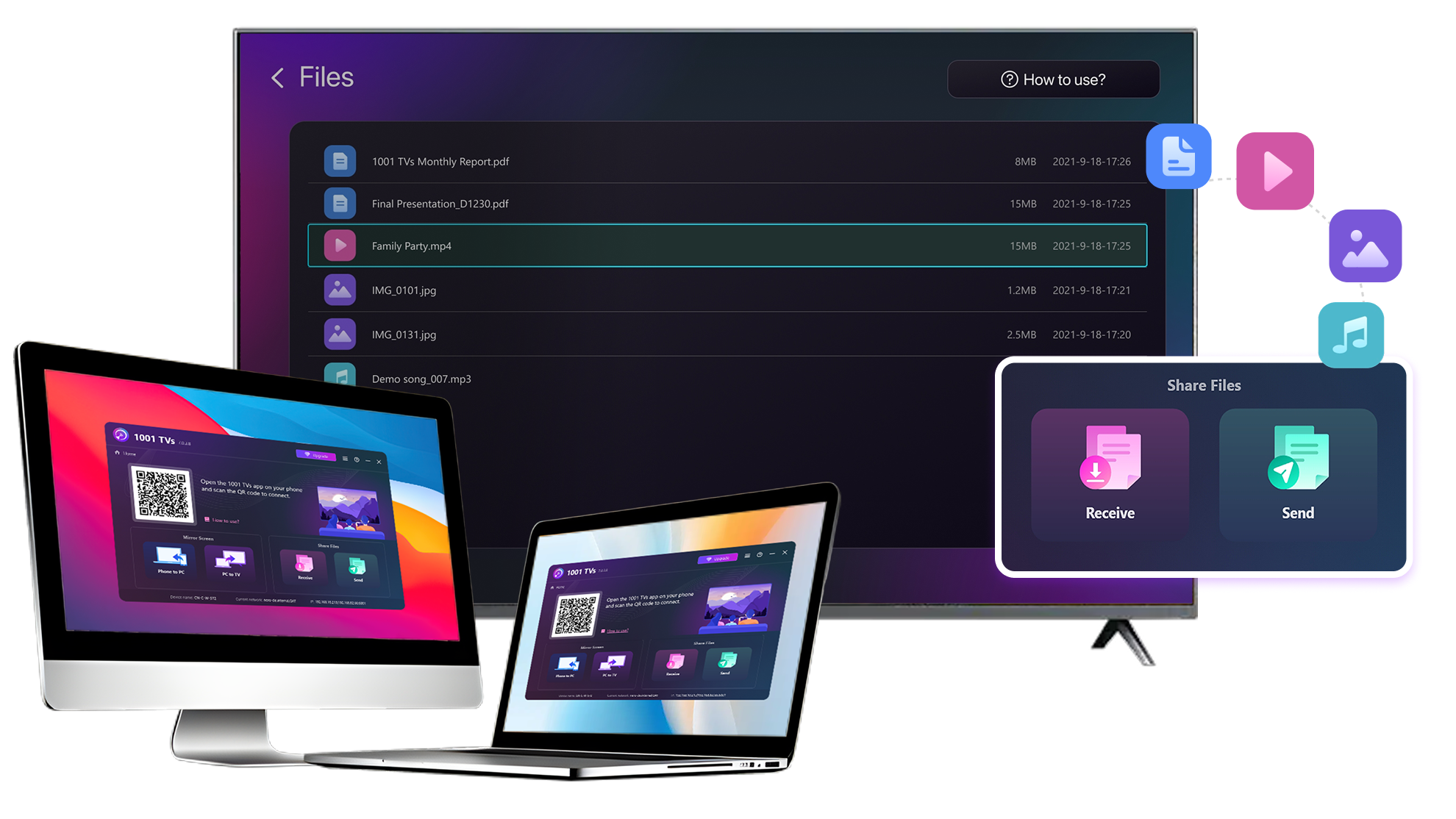
发送文件
选择目标电视,即可将文件快速发送并完成传输。
基于本地网络的稳定传输,轻松应对大文件
兼容多种主流文件格式
可将电脑中的视频、音频和文档直接发送到电视,
包括电影、照片以及日常使用的办公文件。

在电脑上选择文件即可开始传输,
无需 U 盘或额外连接设备。
兼容多种主流文件格式
本地传输 · 播放稳定
所有文件传输均在本地网络中完成,
无需上传云端,不消耗任何流量。

专为大文件和长时间传输而设计,
即使是超大文件,也能在电视上持续、流畅播放。
本地传输·播放稳定
使用场景
家庭影院
影像回顾
会议演示
大屏观影,更畅快
电影和视频存在电脑里,用电脑看屏幕小、时间久了容易累。
放到电视上看,画面更大,观感也更轻松。

通过雨燕投屏,可以直接将电脑中的电影和视频传到电视播放,
不需要拷贝文件,也不用外接设备。

支持本地播放大体积视频文件,
播放过程稳定,适合长时间观看。
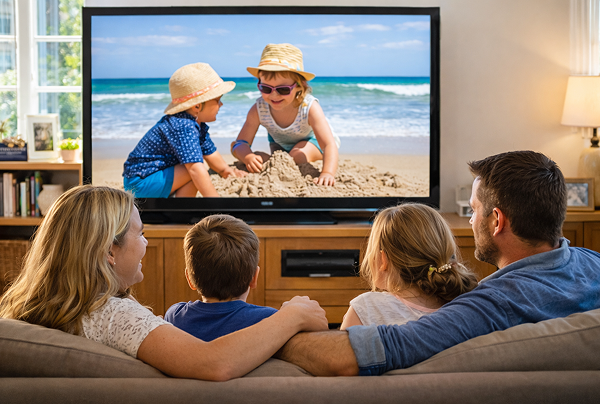
家庭影院
放大每一份美好回忆
很多家庭照片和视频,都保存在电脑里。 在电脑上查看,屏幕小,也不太适合和家人一起观看。

通过雨燕投屏,可以把电脑里的照片和视频放到电视上播放,

不用上传云端,也不用额外设备, 一家人围坐在一起,就能轻松回看和分享这些珍贵的瞬间
影像回顾
会议演示,更稳更省心
会议演示时,最怕临时找线、调设备,耽误时间。
PPT、视频都在电脑里,连接不稳定就容易影响节奏。

通过雨燕投屏,可以将电脑中的演示内容直接发送到电视或大屏设备,无线连接,过程稳定,让演示顺畅进行。

无需复杂设置,也不用额外设备,
确保演示内容稳定呈现,保障会议顺利进行。
会议演示
立即下载
FAQ
雨燕投屏是什么软件?
雨燕投屏是一款功能强大的无线连接工具,支持手机、平板、Mac、Windows电脑及电视等多种设备。你可以轻松实现流畅的屏幕镜像,享受无限制的文件传输。
屏幕镜像支持哪些设备和平台?
支持的设备:手机、平板电脑、Windows电脑、Mac、智能电视、电视盒子、投影仪
支持的平台:
· iOS、macOS
· Android
· Windows
兼容的电视及大屏设备品牌:
智能电视:小米、华为、创维、海信、TCL、康佳、长虹、索尼、三星、LG 等主流品牌
电视盒子及投影仪:天猫魔盒、小米盒子、天猫、当贝、极米、坚果等
如何将手机或电脑投屏到电视?
· 在手机/电脑和电视上分别安装雨燕投屏。
· 确保两台设备连接到同一 Wi-Fi 网络。
· 打开雨燕投屏,选择目标设备或扫描二维码即可开始屏幕镜像。
可以免费试用雨燕投屏吗?
可以。
雨燕投屏提供限时免费试用,试用期间可体验屏幕镜像、文件传输、相册等高级功能。
试用期结束后,需要开通会员订阅才能继续使用相关功能。
如何下载和安装雨燕投屏?
可以在以下应用商店搜索“雨燕投屏”进行下载安装:
· 苹果设备
· App Store(适用于 iPhone、iPad、Mac、Apple TV)
· Windows电脑
· Microsoft Store
· 安卓手机/平板
· 华为、小米、OPPO、vivo、应用宝等主流平台
· 电视/盒子/投影仪
· 当贝市场、沙发管家、小米电视应用商店、华为智慧屏应用商店等
雨燕投屏提供哪些会员订阅方案?
我们提供周会员、月会员、年会员及终身会员订阅方案。免费试用结束后,仅发送端设备需要订阅会员。
具体价格请以应用内显示为准,不同国家或地区可能存在差异。
如何取消订阅?
iPhone / iPad 取消订阅
· “设置” → 你的Apple ID→ “订阅” → 对应的订阅项目 → “取消订阅”
华为 / 荣耀设备取消订阅
· “设置” → 账号中心 → “付款与账单” → “订阅” → 对应的订阅项目 → “取消订阅”
可以同时连接多个设备进行投屏吗?
可以。
多设备投到一台电脑:支持多部手机、平板、Windows 电脑或 Mac 同时投屏到一台 Windows 电脑或 Mac。
一台电脑投到多台设备:支持将一台 Windows 电脑或 Mac 的屏幕同时镜像到多台电视、手机、平板或电脑。
所有连接均可同时进行,满足会议展示、教学培训和多屏协作等场景需求。
雨燕投屏安全吗?会存储我的个人数据吗?
不会。雨燕投屏仅在设备之间传输数据,不会上传、存储或查看你的投屏内容,保障你的隐私安全。
联系我们:
邮箱:1001tvs@nero.com
微信:136 7587 4626
微信公众号/ 小红书/ 抖音:雨燕投屏