wechat
联系客服
只需三步,轻松拍出好照片
1
安装APP
在手机、电视等设备上下载安装并打开雨燕投屏应用
2
连接设备
确保所有设备连接到同一个 Wi-Fi,点击“镜像相机”,系统将自动识别可用设备
3
同步相机画面
将相机画面实时镜像到 iPhone、iPad、Android、电视、电脑(Windows/Mac)等设备。调整角度、缩放画面,准备就绪,立即开拍!
构图更轻松,拍摄更自在
画面预览,随时调整
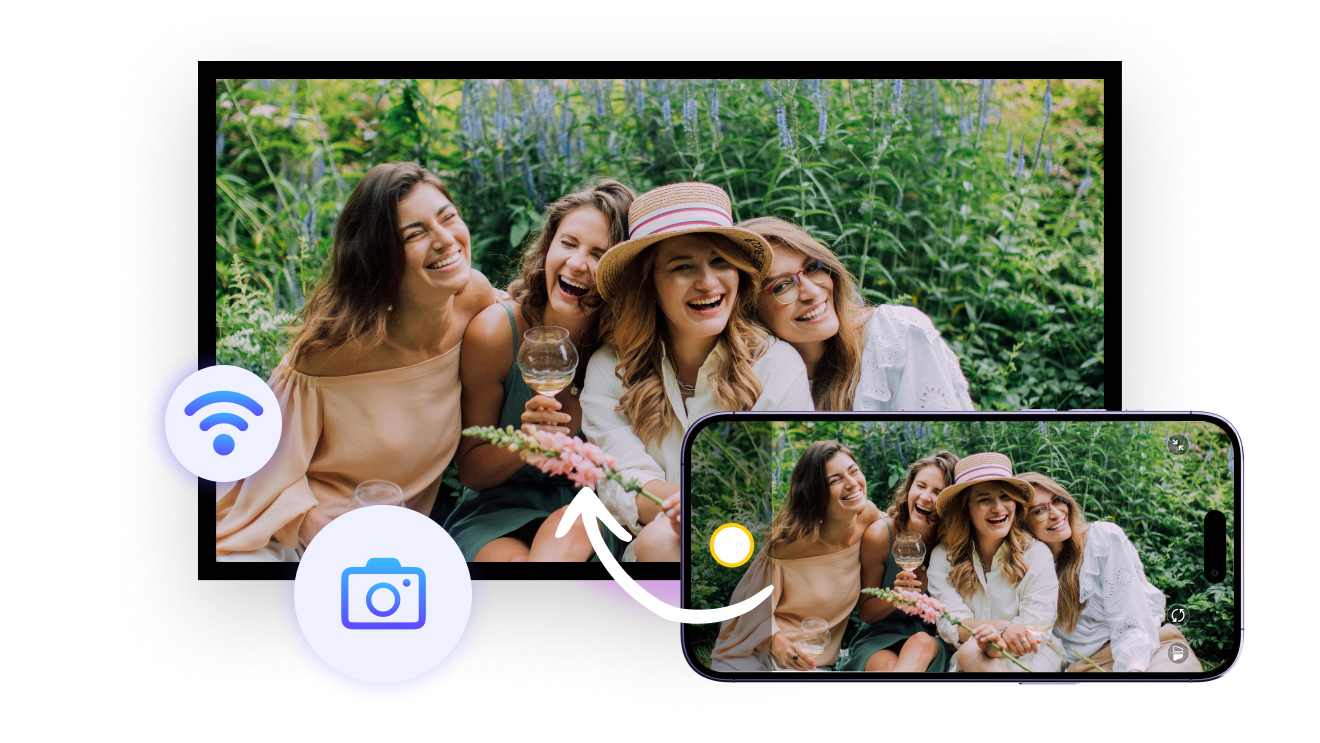
画面实时同步到大屏,光线、角度、站位一看就清楚。 不用来回试拍,摆好姿势,随手一拍刚刚好!
投屏预览,轻松调整
一镜到底,自在变焦
拍摄画面实时显示,所见即所得,照片更出片。 支持最大 12 倍变焦、镜像翻转,灵活调角度,拍照更自由!
高清同步,细节清晰
使用场景
自拍好帮手
合影不求人
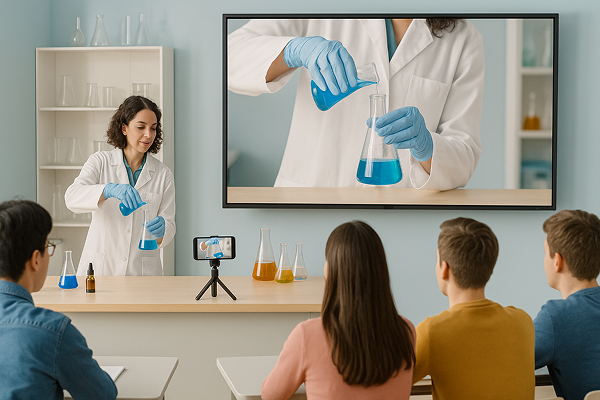
教学更高效
摄影小白也能拍出好照片
朋友不会拍?别怕——你来选角度、定构图,对方只管按快门!

后置相机虽然清晰,但拍照全靠猜,拍歪了还得一遍遍重来。

现在有了 雨燕投屏 的镜像相机功能,画面实时同步到大屏, 角度、光线都能提前看清楚,一个人也能放心拍, 从此告别盲拍,怎么拍都稳准出片!
拍照辅助
全员入镜,一张搞定
拍全家福或朋友合影,总怕有人没看镜头,或者被挡在角落?

现在用雨燕投屏的镜像相机功能,拍摄画面实时显示在大屏上, 站位、表情、取景一目了然,提前调整好,合照一次就能拍到位。

不再反复重拍,也不用翻几十张挑一张,省心又高效,让每次聚会都留下更好回忆。
合影构图
投屏演示更直观,互动课堂没负担
授课时,将手机或 iPad 镜头实时投到大屏, 无论是实验操作、图纸讲解,还是展示实物,学生都能看得清、跟得上。

不用围着讲台挤一圈,也不用重复举例说明,讲得更直观,互动更轻松。

用雨燕投屏,让每一节课都更高效、更有参与感!
教学展示
立即下载
FAQ
雨燕投屏是什么软件?
雨燕投屏是一款功能强大的无线连接工具,支持手机、平板、Mac、Windows电脑及电视等多种设备。你可以轻松实现流畅的屏幕镜像,享受无限制的文件传输。
屏幕镜像支持哪些设备和平台?
支持的设备:手机、平板电脑、Windows电脑、Mac、智能电视、电视盒子、投影仪
支持的平台:
· iOS、macOS
· Android
· Windows
兼容的电视及大屏设备品牌:
智能电视:小米、华为、创维、海信、TCL、康佳、长虹、索尼、三星、LG 等主流品牌
电视盒子及投影仪:天猫魔盒、小米盒子、天猫、当贝、极米、坚果等
如何将手机或电脑投屏到电视?
· 在手机/电脑和电视上分别安装雨燕投屏。
· 确保两台设备连接到同一 Wi-Fi 网络。
· 打开雨燕投屏,选择目标设备或扫描二维码即可开始屏幕镜像。
可以免费试用雨燕投屏吗?
可以。
雨燕投屏提供限时免费试用,试用期间可体验屏幕镜像、文件传输、相册等高级功能。
试用期结束后,需要开通会员订阅才能继续使用相关功能。
如何下载和安装雨燕投屏?
可以在以下应用商店搜索“雨燕投屏”进行下载安装:
· 苹果设备
· App Store(适用于 iPhone、iPad、Mac、Apple TV)
· Windows电脑
· Microsoft Store
· 安卓手机/平板
· 华为、小米、OPPO、vivo、应用宝等主流平台
· 电视/盒子/投影仪
· 当贝市场、沙发管家、小米电视应用商店、华为智慧屏应用商店等
雨燕投屏提供哪些会员订阅方案?
我们提供周会员、月会员、年会员及终身会员订阅方案。免费试用结束后,仅发送端设备需要订阅会员。
具体价格请以应用内显示为准,不同国家或地区可能存在差异。
如何取消订阅?
iPhone / iPad 取消订阅
· “设置” → 你的Apple ID→ “订阅” → 对应的订阅项目 → “取消订阅”
华为 / 荣耀设备取消订阅
· “设置” → 账号中心 → “付款与账单” → “订阅” → 对应的订阅项目 → “取消订阅”
可以同时连接多个设备进行投屏吗?
可以。
多设备投到一台电脑:支持多部手机、平板、Windows 电脑或 Mac 同时投屏到一台 Windows 电脑或 Mac。
一台电脑投到多台设备:支持将一台 Windows 电脑或 Mac 的屏幕同时镜像到多台电视、手机、平板或电脑。
所有连接均可同时进行,满足会议展示、教学培训和多屏协作等场景需求。
雨燕投屏安全吗?会存储我的个人数据吗?
不会。雨燕投屏仅在设备之间传输数据,不会上传、存储或查看你的投屏内容,保障你的隐私安全。
联系我们:
邮箱:1001tvs@nero.com
微信:136 7587 4626
微信公众号/ 小红书/ 抖音:雨燕投屏