雨燕投屏
首页
产品
投屏应用
iOS 版
安卓版
Mac 版
Windows版
安卓电视
Apple TV
录屏应用
雨燕精灵录屏
Nero Screen Recorder
特斯拉投屏
特友投屏
功能
投屏
镜像投屏
接收投屏(手机)
有线投屏
浏览器投屏
镜像相机
文件传输
传文件到电视
手机 → 电视
PC/Mac → 电视
传文件到电脑
其它工具
画图板
相册
流媒体
下载
使用指南
最新发布
商业合作
简体中文
Global
联系客服
Windows版本
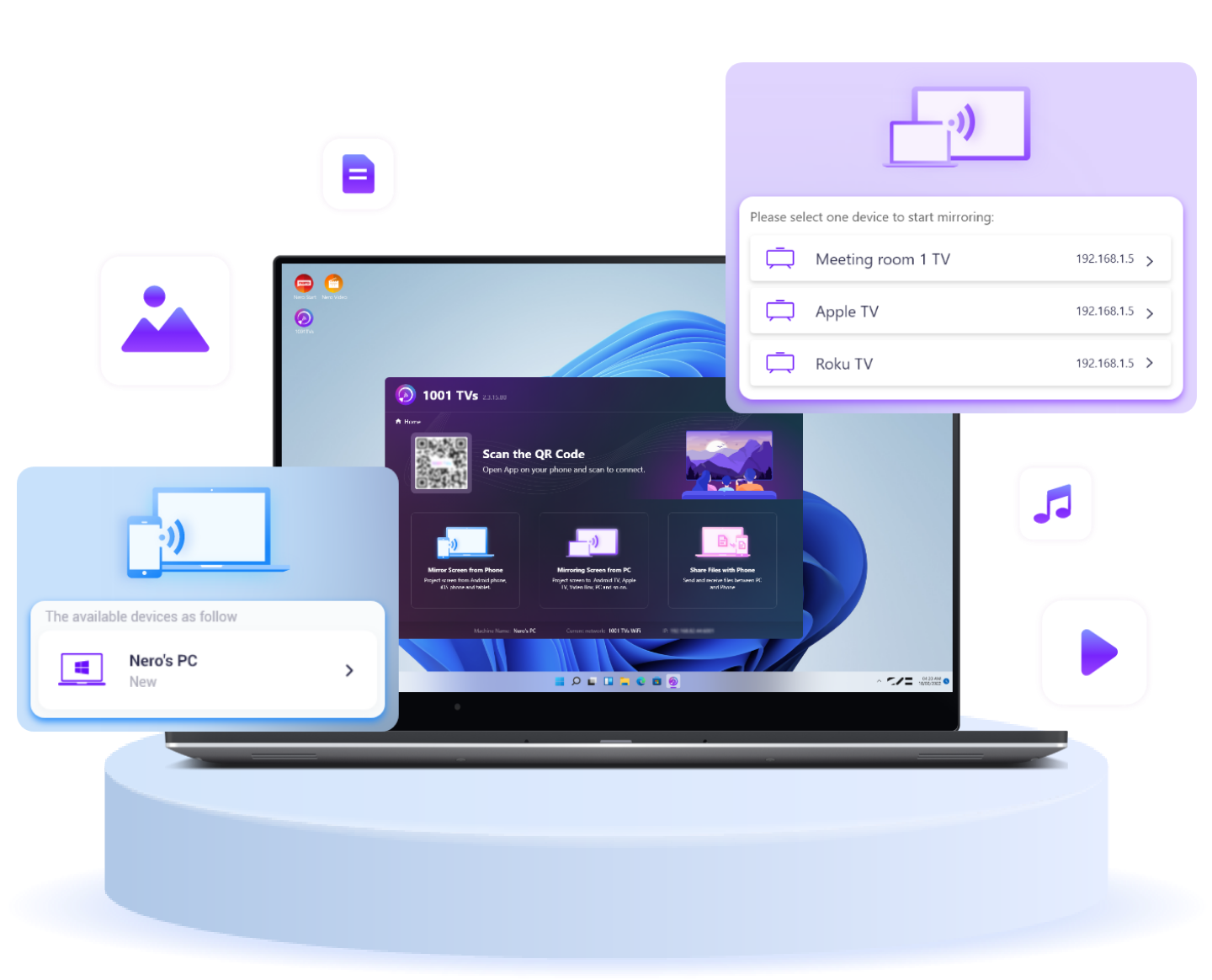
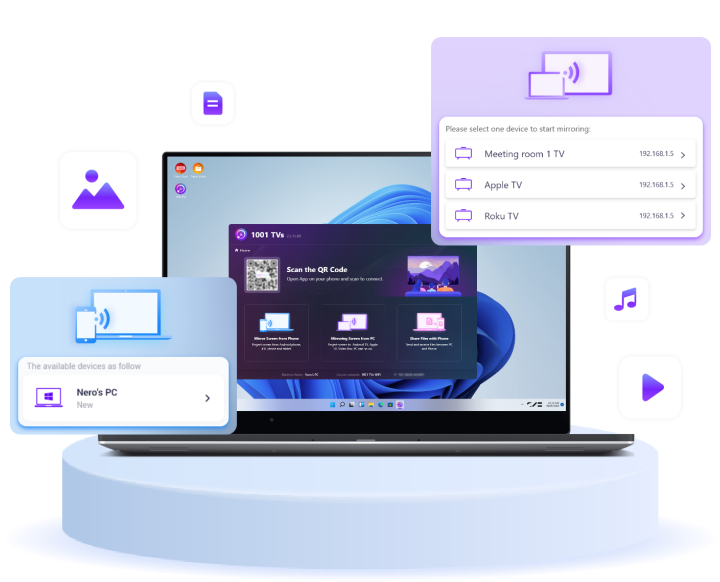
Windows一键投屏至电视、手机等设备,流畅稳定,超清画质。支持拓展屏、USB投屏与文件传输,更快更便捷!立即下载雨燕投屏!
立即下载
主要功能
Windows → Android TV
复制屏幕>>
扩展显示>>
窗口投屏>>
文件互传>>
Windows → Apple TV
复制屏幕>>
扩展显示>>
窗口投屏>>
文件互传>>
Windows → Windows
复制屏幕>>
扩展显示>>
窗口投屏>>
文件互传>>
Windows → Mac
复制屏幕>>
扩展显示>>
窗口投屏>>
文件互传>>
Windows → Android Phone/Tablet
复制屏幕>>
扩展显示>>
窗口投屏>>
文件互传>>
Windows → iPhone/iPad
复制屏幕>>
扩展显示>>
窗口投屏>>
文件互传>>
FAQ
雨燕投屏是什么软件?
雨燕投屏是一款功能强大的无线连接工具,支持手机、平板、Mac、Windows电脑及电视等多种设备。你可以轻松实现流畅的屏幕镜像,享受无限制的文件传输。
屏幕镜像支持哪些设备和平台?
支持的设备:手机、平板电脑、Windows电脑、Mac、智能电视、电视盒子、投影仪
支持的平台:
·
iOS、macOS
· Android
· Windows
兼容的电视及大屏设备品牌:
智能电视:小米、华为、创维、海信、TCL、康佳、长虹、索尼、三星、LG 等主流品牌
电视盒子及投影仪:天猫魔盒、小米盒子、天猫、当贝、极米、坚果等
如何将手机或电脑投屏到电视?
·
在手机/电脑和电视上分别安装雨燕投屏。
· 确保两台设备连接到同一 Wi-Fi 网络。
· 打开雨燕投屏,选择目标设备或扫描二维码即可开始屏幕镜像。
可以免费试用雨燕投屏吗?
可以。
雨燕投屏提供限时免费试用,试用期间可体验屏幕镜像、文件传输、相册等高级功能。
试用期结束后,需要开通会员订阅才能继续使用相关功能。
如何下载和安装雨燕投屏?
可以在以下应用商店搜索“雨燕投屏”进行下载安装:
· 苹果设备
· App Store(适用于 iPhone、iPad、Mac、Apple TV)
· Windows电脑
· Microsoft Store
· 安卓手机/平板
· 华为、小米、OPPO、vivo、应用宝等主流平台
· 电视/盒子/投影仪
· 当贝市场、沙发管家、小米电视应用商店、华为智慧屏应用商店等
雨燕投屏提供哪些会员订阅方案?
我们提供周会员、月会员、年会员及终身会员订阅方案。免费试用结束后,仅发送端设备需要订阅会员。
具体价格请以应用内显示为准,不同国家或地区可能存在差异。
如何取消订阅?
iPhone / iPad 取消订阅
· “设置” → 你的Apple ID→ “订阅” → 对应的订阅项目 → “取消订阅”
华为 / 荣耀设备取消订阅
· “设置” → 账号中心 → “付款与账单” → “订阅” → 对应的订阅项目 → “取消订阅”
可以同时连接多个设备进行投屏吗?
可以。
多设备投到一台电脑:支持多部手机、平板、Windows 电脑或 Mac 同时投屏到一台 Windows 电脑或 Mac。
一台电脑投到多台设备:支持将一台 Windows 电脑或 Mac 的屏幕同时镜像到多台电视、手机、平板或电脑。
所有连接均可同时进行,满足会议展示、教学培训和多屏协作等场景需求。
雨燕投屏安全吗?会存储我的个人数据吗?
不会。雨燕投屏仅在设备之间传输数据,不会上传、存储或查看你的投屏内容,保障你的隐私安全。
联系我们:
邮箱:1001tvs@nero.com
微信:136 7587 4626
微信公众号/ 小红书/ 抖音:雨燕投屏
雨燕投屏
无限可能
你准备好开启这场非凡之旅了吗?
下载中心 →
使用指南 →