把电视变成第二块屏:Mac 与 Windows 的 4 种扩展方法
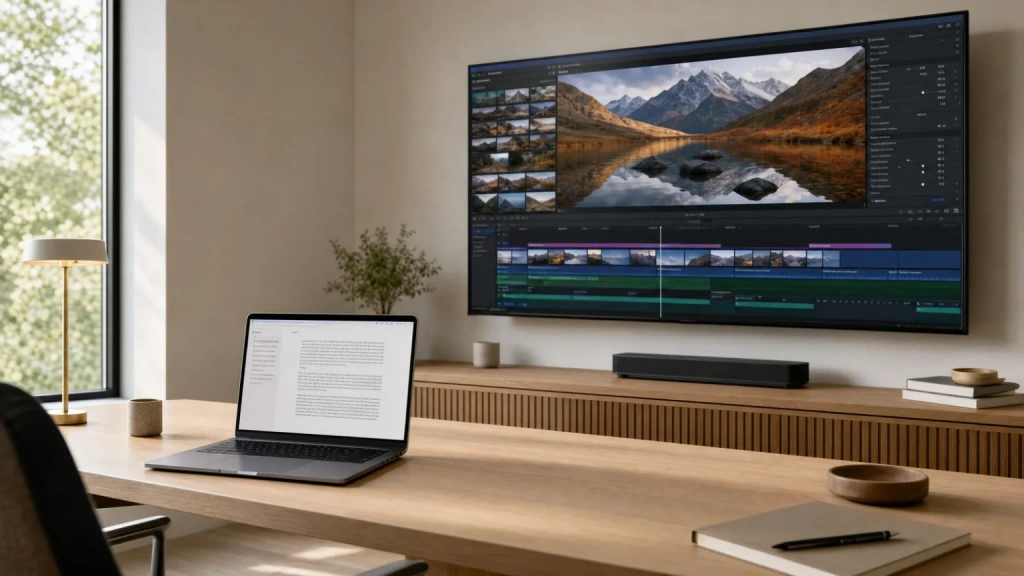
用笔记本干活,屏幕总觉得不够。其实客厅里那台电视就能当第二块屏——壁挂的智能电视、角落里的老机型都行,不用换硬件。
接法比多数人想的简单。一根 HDMI 线就能做到零延迟的有线扩展;不想拉线,Mac 用 AirPlay、Windows 用 Miracast,前提是电视支持对应协议。跨平台、电视又不一定配合的场合,可以用雨燕投屏这类 App,在同一 Wi-Fi 下把画面扩到电视上。下面四种方法,多数人五分钟内能配好。
先说清一个概念,再逐条给步骤:很多人以为”投屏”就等于”扩展屏幕”,其实是两回事。
镜像和扩展,区别在哪
镜像是把电脑屏幕整块复制到电视上。两块屏显示同样的内容,适合演示、给人看照片、一起看视频,但你并没有多出工作区。
扩展是让电视拥有自己的独立桌面,窗口、App、浏览器标签可以直接拖过去,工作区实际翻倍。问”电视怎么当第二显示器”的人,要的基本都是这一种。
四种方法的差别就在这儿:HDMI 必定能扩展;AirPlay 和 Miracast 能扩展;雨燕投屏也能扩展。如果你的设备只能镜像,那就不是第二显示器,只是块大屏。
四种方法,先看一遍
- HDMI 线。Mac 和 Windows 都能用,有线,支持真正的扩展,设置最简单。打游戏、剪视频这类对延迟敏感的场景,只有它靠得住。
- AirPlay。只有 Mac 能用,无线,支持扩展。前提是电视支持 AirPlay 2。
- Miracast。只有 Windows 能用,无线,支持扩展。前提是电脑和电视都支持无线显示。
- 雨燕投屏。Mac 和 Windows 都能用,无线,支持扩展,两端都要装 App,Mac 端还要装非 App Store 版本,设置难度算中等。适合跨平台,或者电视和电脑不是同一个生态的情况。
方法一:HDMI 线(有线,通用)
HDMI 是最稳的方式。几乎每台 Windows 笔记本和 Mac 都有接口,延迟接近于零,分辨率能上到电视支持的上限(1080p、4K 都行,取决于设备和电视)。信号走物理线缆,不经过网络、不压缩,也没有输入延迟,所以游戏和视频剪辑优先选它。
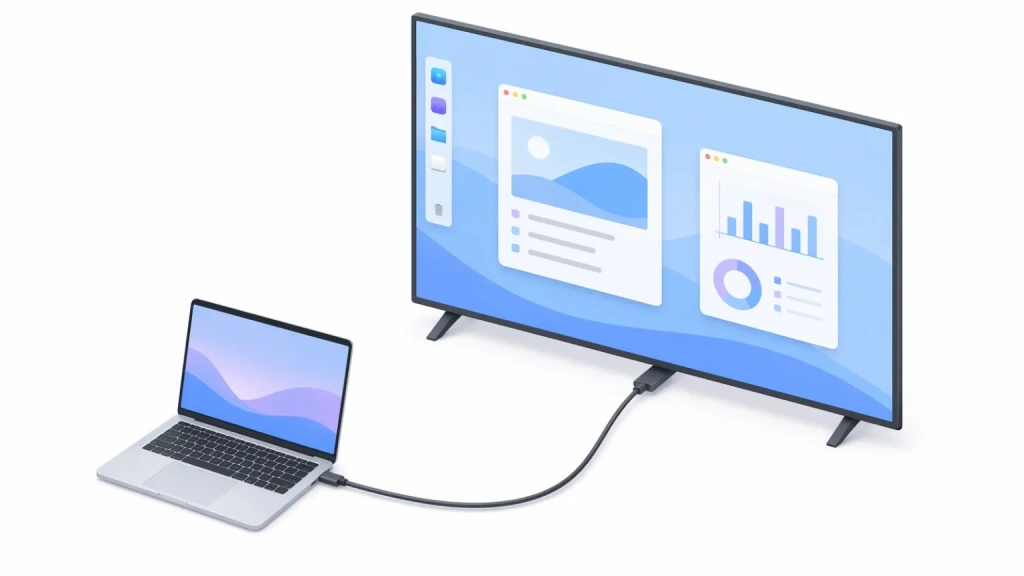
需要准备:一根 HDMI 线;笔记本没有全尺寸 HDMI 口的话,再加一个 USB-C 或雷雳转 HDMI 的转接头。
Windows 的操作
- 一头接笔记本,另一头接电视的 HDMI 口。
- 用电视遥控器切到对应的 HDMI 输入源。
- 按
Win + P,选扩展,电视就成了第二块屏。 - 进设置 > 系统 > 显示,调整两块屏的左右位置和分辨率。
Mac 的操作
- 用 HDMI 线(必要时加转接头)把 Mac 和电视连起来。
- 电视切到正确的 HDMI 输入源。
- 打开系统设置 > 显示器,点电视的名称。
- 选用作:扩展显示器,再按实际摆放位置排一下两块屏。
优点:零延迟、满分辨率、不依赖网络。
缺点:线要够长;电视挂在房间另一头的话,走线很碍事。
方法二:AirPlay(Mac,无线)
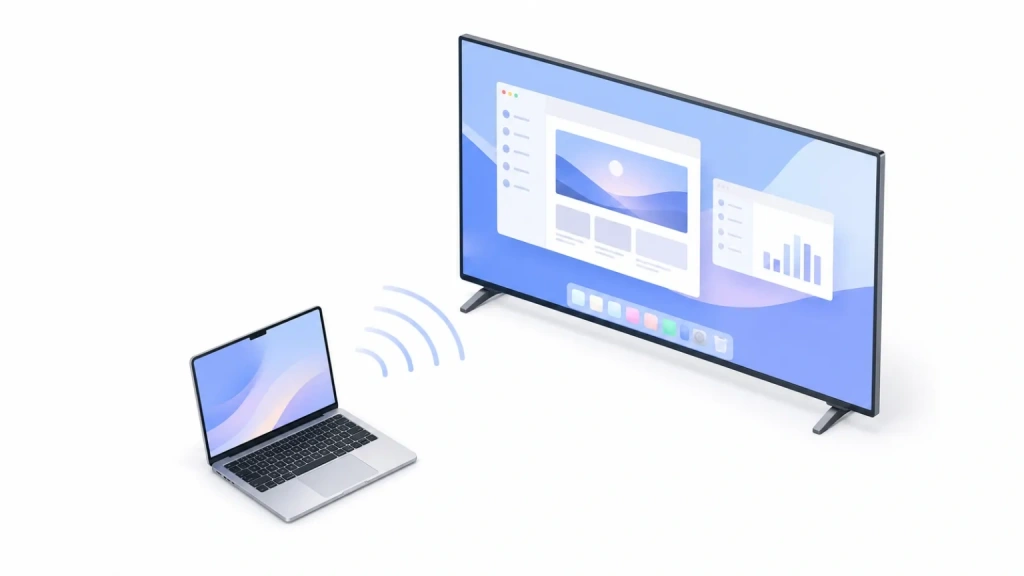
AirPlay 能把 Mac 的画面无线扩到支持 AirPlay 2 的电视上,系统自带,不用装软件。
2019 年之后的部分三星、LG、索尼机型支持 AirPlay 2,具体到型号差异不小,买之前查参数页。对不想装第三方 App 的 Mac 用户来说,这是最省事的一条路。
操作步骤
- Mac 和电视连同一个 Wi-Fi。
- 点菜单栏的控制中心,选屏幕镜像。
- 在列表里选中电视。
- 点用作单独的显示器(不是”镜像”),桌面才会扩展过去。
- 要调位置或接多台接收端,可以看苹果的Mac 显示器设置说明。
优点:不用线,系统自带,支持扩展显示。
缺点:电视必须支持 AirPlay 2;延迟取决于 Wi-Fi 质量;Windows 用不了。
方法三:Miracast(Windows,无线)
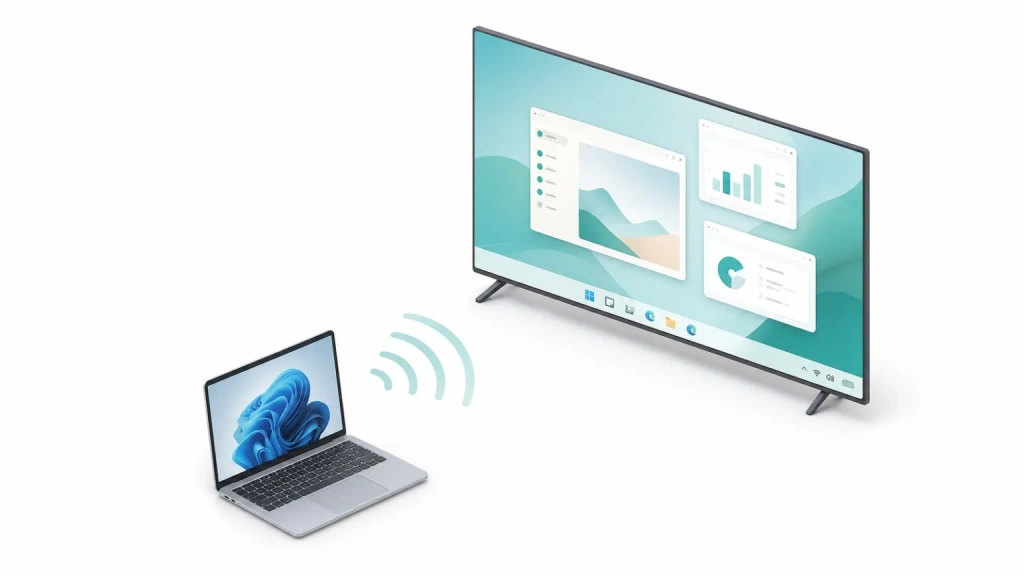
Miracast 是 Windows 自带的无线显示技术。Windows 10、11 的笔记本和电视都支持的话,不用装任何软件就能扩展。2015 年之后的 Windows 笔记本大多支持。想确认电视行不行,搜型号加”参数”,看规格里有没有”无线显示””屏幕镜像””Wi-Fi Direct”。
操作步骤
- 按
Win + K打开投放面板。 - 在可用设备里选中电视。
- 连上之后点更改投影模式,选扩展。
- 分辨率不对的话,进设置 > 系统 > 显示调。
优点:Windows 10 和 11 自带,不用装 App,支持扩展。
缺点:电视不一定支持;延迟在 50–100 ms,玩快节奏游戏不行;Mac 用不了。
方法四:雨燕投屏(Mac 与 Windows,无线)
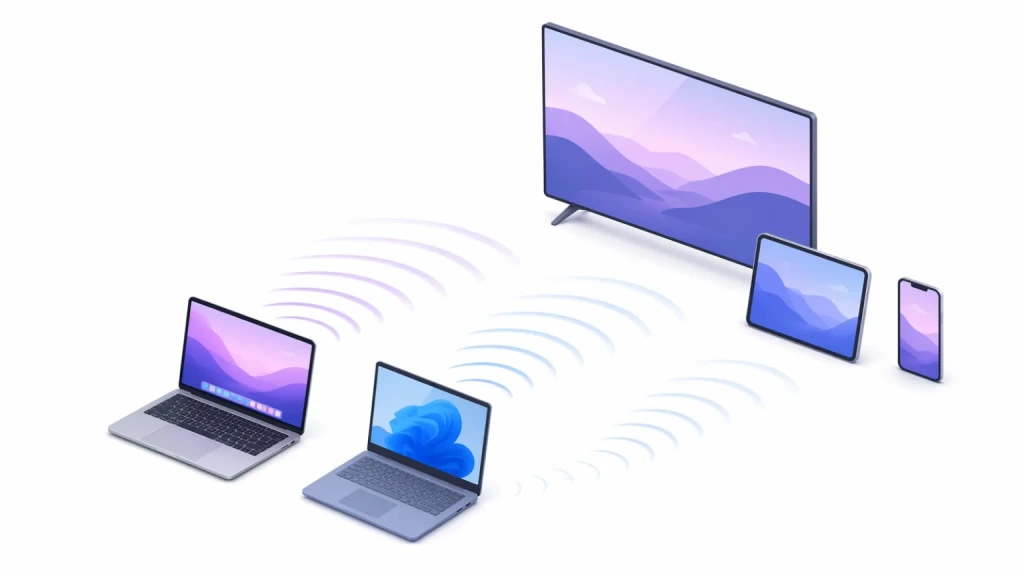
雨燕投屏是跨平台的投屏与扩展工具,能把电视、平板、手机或电脑变成 Mac、Windows 的无线第二屏。AirPlay 和 Miracast 各管一边,它两边都能用:同一 Wi-Fi 下,能连安卓电视、智能电视,甚至用浏览器接收。它做的是真正的扩展,不只是镜像,也支持同时投到多台接收端。
怎么装
两个系统不一样:
Windows:从官方下载页装就行,新版自带扩展功能,不用额外设置。

Mac:扩展功能需要特殊版本,Mac App Store 上那个版本做不到。原因在苹果的沙盒机制:App Store 版能镜像,但建不了扩展所需的虚拟显示器。装法:
- 已经装了 App Store 版的,先卸载。
- 下载Mac 扩展专用版(安装说明见这篇指南)。
- 打开安装包。macOS 弹安全提示的话,到系统设置 > 隐私与安全性点仍要打开。
- 按提示输入 Mac 登录密码,选始终允许。
- 授予屏幕录制权限:打开雨燕投屏,点镜像 Mac > 启用访问 > 打开系统设置,把权限开关打开,然后重启 App。
注意:接收端(电视、平板、手机)用 App Store 的普通版本就行,只有发送扩展画面的那台 Mac 需要特殊版本。
连接与扩展
- 两台设备连同一个 Wi-Fi。想延迟低一点,优先 5 GHz。
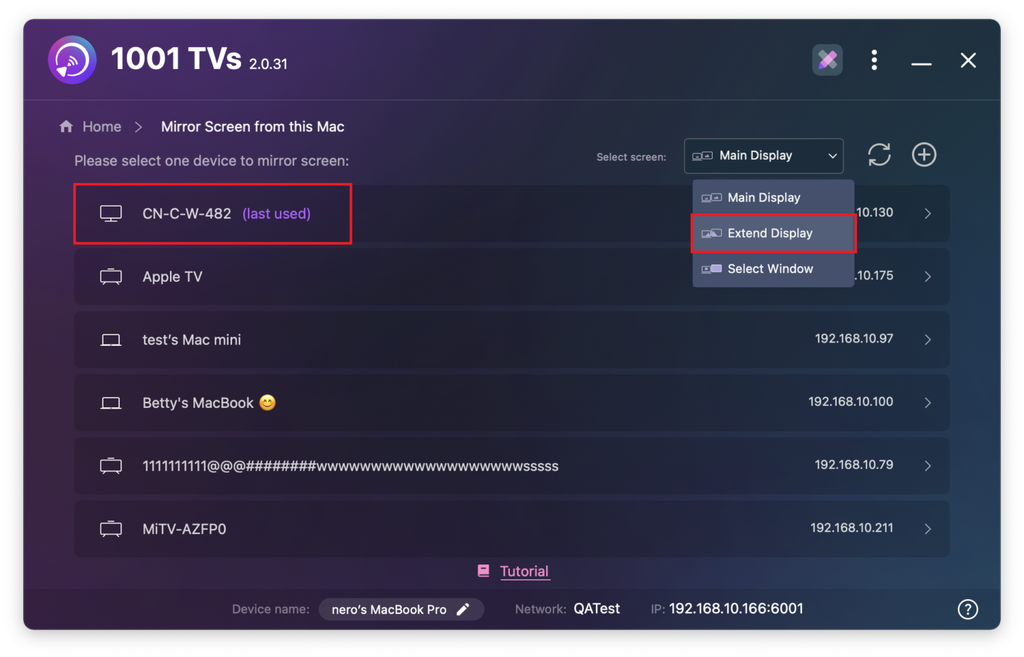
- 打开雨燕投屏,PC 或 Mac 上选镜像 Mac(Windows 上叫对应的发送项)。
- 在模式菜单里选扩展屏幕。
- 选中电视,在接收端点允许确认。
- 电视就成了真正的扩展屏:窗口拖过去,鼠标可以独立控制,和接一块物理副屏没区别。
需要隐私保护时,它还有选择窗口模式,只把单个应用窗口投过去,桌面上其他东西不露。
优点:Mac 和 Windows 都能用;几乎任何电视或设备都能当接收端;支持真正的扩展;不需要 HDMI 线或转接头;可以同时投多台电视。
缺点:两端都要装 App;Mac 端得从官网单独下特殊版本并授予屏幕录制权限;效果取决于 Wi-Fi 质量。
该选哪一种
按你的情况对号入座:
- 打游戏、剪视频,要求零延迟。HDMI 线。
- 用 Mac,电视支持 AirPlay 2。AirPlay。
- 用 Windows,电视支持 Miracast。Miracast。
- 想让 Mac 和 Windows 共用一套办法。雨燕投屏。
- 只是做演示,镜像就够了。AirPlay、Miracast 的镜像模式,或雨燕投屏。
- 电视在房间另一头,不想拉线。雨燕投屏或 AirPlay。
多数人想要的是无线、跨平台、不买新硬件。这个组合里,雨燕投屏的适配面最宽:它是扩展而不只是镜像,装到哪台电视上都能用,也不受生态限制。代价是要在两端装 App,Mac 端还得手动装非 App Store 版本。
让体验好一点的几个设置
- 无线连接优先 5 GHz。延迟低,也不和家里一堆 2.4 GHz 设备抢信道。
- 分辨率对齐电视的原生值。不然会糊、会被拉伸。画面被裁掉一圈,就到电视的图像设置里找”过扫描”或”屏幕适配”关掉。
- 打开电视的游戏模式。关掉运动补偿之类的图像处理,这些功能会额外增加延迟,无线连接时尤其明显。
- 在系统显示设置里按实际位置排屏。鼠标从右边缘穿到电视上,用起来才不别扭。
- 用无线时关掉大流量任务。下载、网盘同步都会和投屏抢带宽。
常见问题
什么电视都能当第二显示器吗?
有线可以:只要有 HDMI 口就行。无线要求电视支持 Miracast(Windows)或 AirPlay 2(Mac),要么装一个像雨燕投屏这样的投屏 App。
不加任何硬件,能无线扩展吗?
能。AirPlay 需要电视本身支持 AirPlay 2;不支持的话,用雨燕投屏——只要电视或设备能装这个 App(安卓电视、平板、手机,甚至浏览器都行),就不需要额外的盒子,也不需要 HDMI 线。
为什么 App Store 版的雨燕投屏不能扩展 Mac 屏幕?
苹果的沙盒政策不允许 Mac App Store 应用创建扩展所需的虚拟显示器。App Store 版只能镜像。要扩展,得从官网下特殊版本,先卸掉 App Store 版,安装时授予屏幕录制权限。接收端可以是电视、手机、平板、PC 或 Mac,用对应平台的标准版本即可。下载入口见这篇指南。
接第二块屏会拖慢电脑吗?
有线 HDMI 基本没有影响。无线方式要占 Wi-Fi 带宽和 CPU,老机器或网络差的时候能感觉到卡。游戏、剪辑这类重活,还是用线。
镜像和第二显示器是一回事吗?
不是。镜像是把整个屏幕复制到电视上,两边显示一样的内容。当第二显示器用的是扩展:电视上多出一块独立桌面,窗口和应用能在两块屏之间拖来拖去,那才是多出来的工作区。
雨燕投屏 Mac 和 Windows 都能用吗?
都能用。它支持 Windows、Mac、iOS、Android、安卓电视和智能电视,可以把 Windows 扩到电视、把 Mac 扩到电视,也能一台电脑同时投多台电视,全部走 Wi-Fi。唯一的例外是 Mac 端扩展必须用官网下载的特殊版本——App Store 版只支持镜像。
能到多少分辨率?
HDMI 能跑满电视的原生分辨率,常见是 1080p,也支持更高的规格,取决于电视、显卡和线材。无线方式因为要压缩,分辨率会略降,网络慢的时候更明显。想要最清晰,就用 HDMI,并把显示分辨率设成电视的原生像素数。
想把电视变成无线第二屏?下载雨燕投屏,或者购买 Windows/Mac 版,几分钟就能扩出第二块屏——不用线、不用转接头,也不绑生态。