
电脑端投屏窗口核心功能(分屏/全屏/暂停/隐藏标题栏)说明

雨燕投屏电脑端支持在投屏窗口内直接进行全屏显示、画面暂停、隐藏标题栏及多设备分屏投屏等操作,无需依赖手机等发送端控制。通过灵活的窗口管理方式,可有效优化大屏显示效果,满足多人协作与个人使用等多种场景需求。
一、操作说明
1.窗口标题栏操作
标题栏窗口快捷功能可使用以下功能:
自动分屏排列(Windows)
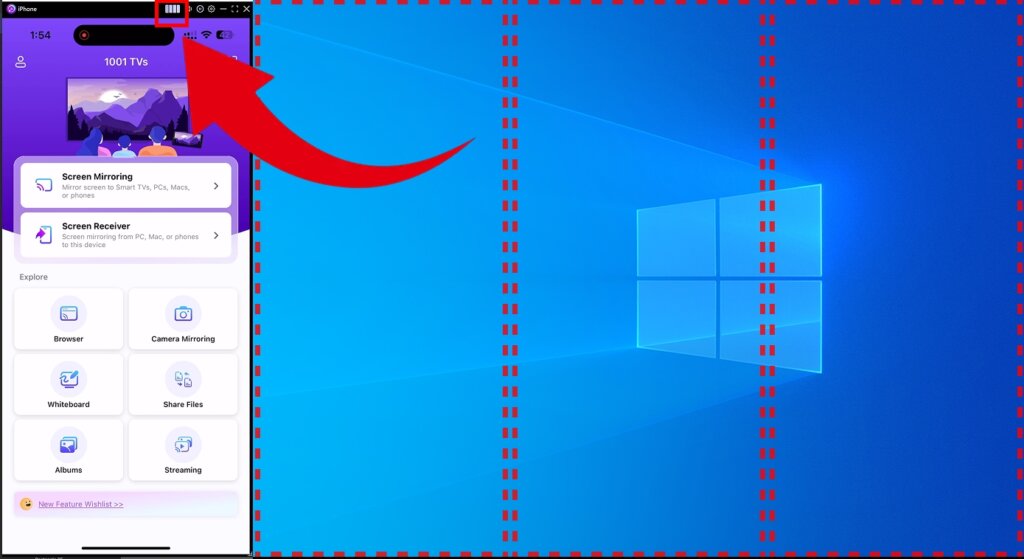
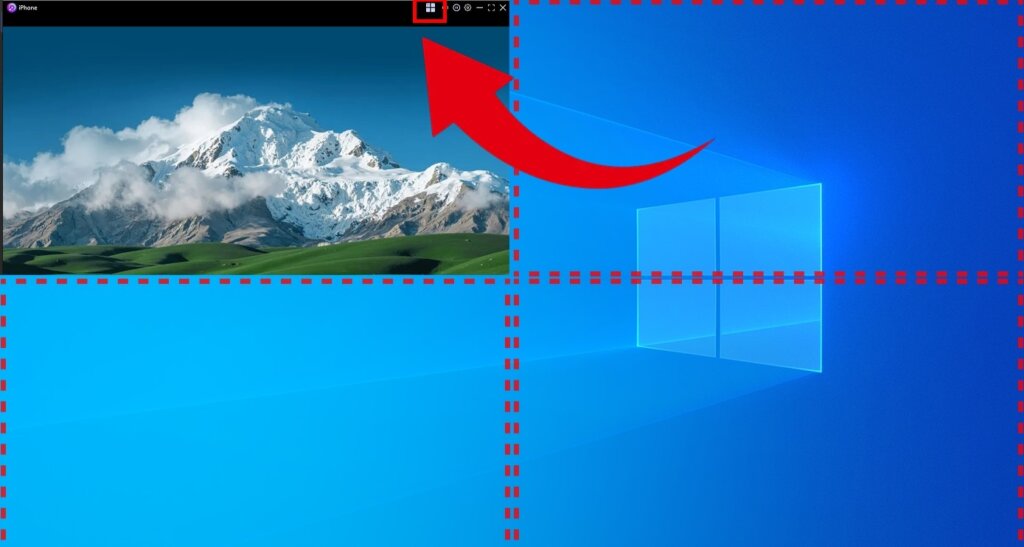
投屏连接成功后,点击标题栏中的「四格小方块」图标,窗口将自动四分屏。每台设备独立显示,适用于多人协作或对比展示场景,横竖屏均可。
全屏显示
全屏显示三种方法,分别为:
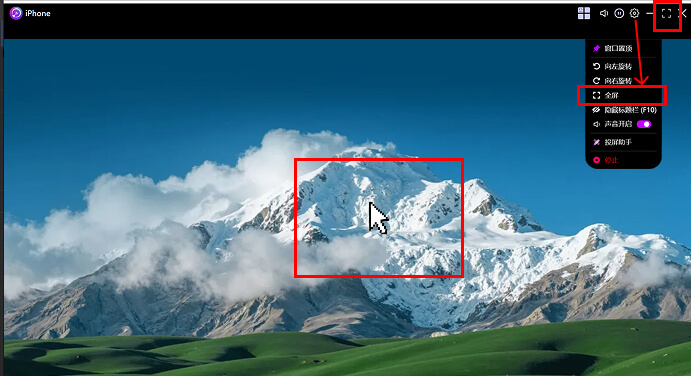
· 点击标题栏中的「全屏」图标;
· 点击「设置」按钮下拉菜单选择「全屏」;;
· (设置 > 显示 > 投屏窗口 > 自动排列多窗口 关闭情况下)双击投屏窗口中间区域。
进入全屏模式后,右上角将显示缩小图标,并在 5 秒后自动隐藏;将鼠标移动至屏幕右上角即可再次显示。按下 ESC 键可快速退出全屏模式。
其他功能
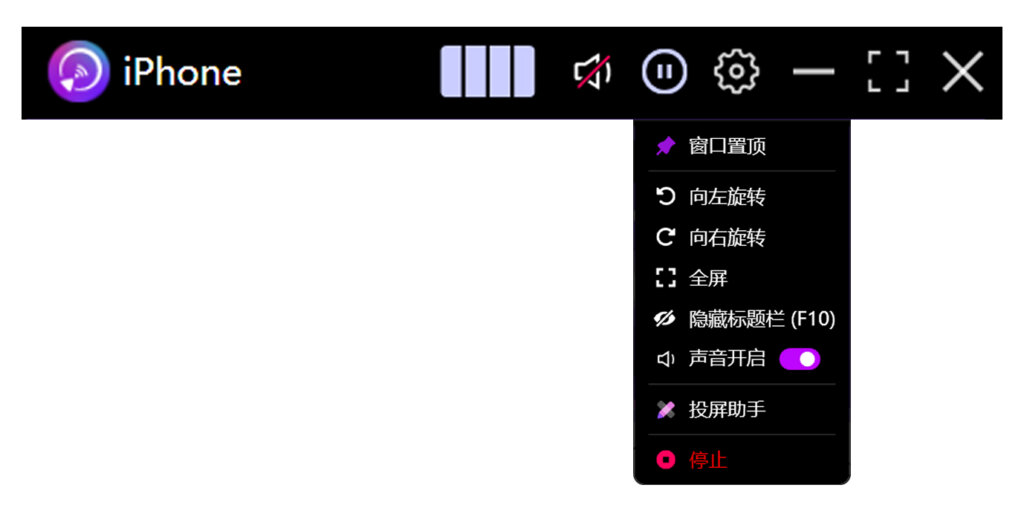
标题栏集成静音、暂停、设置、最小化及全屏等快捷功能,点击对应图标即可快速完成操作。
2.右键菜单操作
在投屏窗口空白区域右键点击,可使用以下功能:
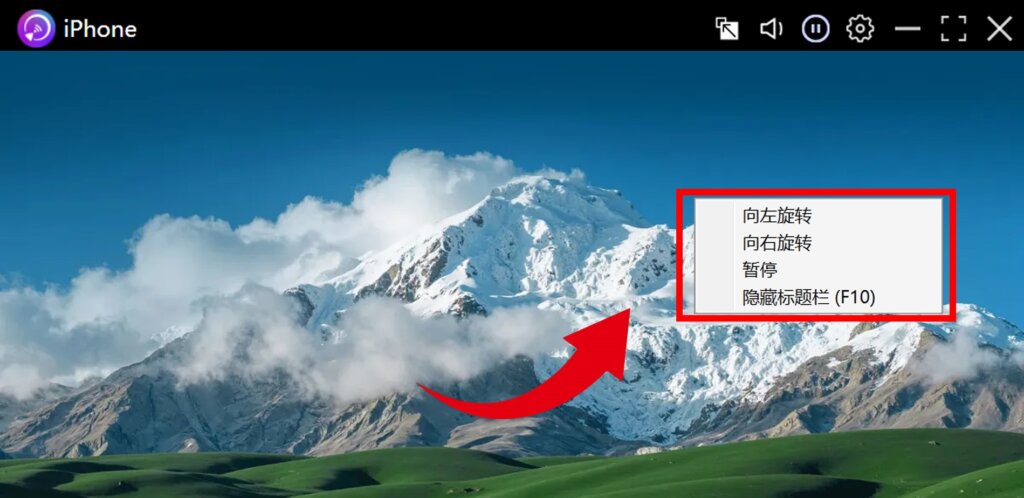
画面旋转
选择「向左旋转」或「向右旋转」(每次旋转 90°),适用于竖屏手机投屏至横屏电脑的显示场景
投屏暂停 / 恢复
点击「暂停」可冻结当前投屏画面,再次点击「恢复」即可恢复实时投屏。
隐藏标题栏
点击「隐藏标题栏(F10)」可隐藏标题栏,释放更多显示空间。
隐藏后可通过右键菜单或快捷键 F10 快速切换显示或恢复标题栏。
二、适用范围
1. 支持系统:Windows 7+、macOS 10.15+;
2. 支持投屏模式:屏幕镜像投屏。
获取更多帮助
如在使用过程中仍有疑问,欢迎联系我们的支持团队:
更多教程:User's Guide
E-mail:1001tvs@nero.com
官网:www.1001tvs.cn

