
[Mac/Windows] How to send files to Android/iOS phones?

电脑上保存的照片想在手机上随时看,整理好的工作文件想发到手机里外出时查阅……每次都要用数据线连接,或者通过微信、QQ传来传去,不仅麻烦,还容易被压缩画质或限制文件大小。
其实,用 1001 TVs 就能轻松搞定。它支持 Windows PC、Mac、安卓、iOS 多端互传,所有文件都在本地网络中传输,不上传云端,既快又安全。
接下来就带你一步步操作。
1. Network connection
First make sure the device is connected to the same Wi-Fi as the phone.(Wi-Fi in the 5G band is the best choice)
2. 在手机和 Windows PC/Mac 上安装并打开雨燕投屏APP
📥 Windows版: 点击下载安装包
📥 Mac版: 在App Store下载
📱 苹果版: 在App Store下载
📱 安卓版: 在应用市场下载
3. 在手机上点击“文件互传“>”接收“,并保持应用处于开启状态。
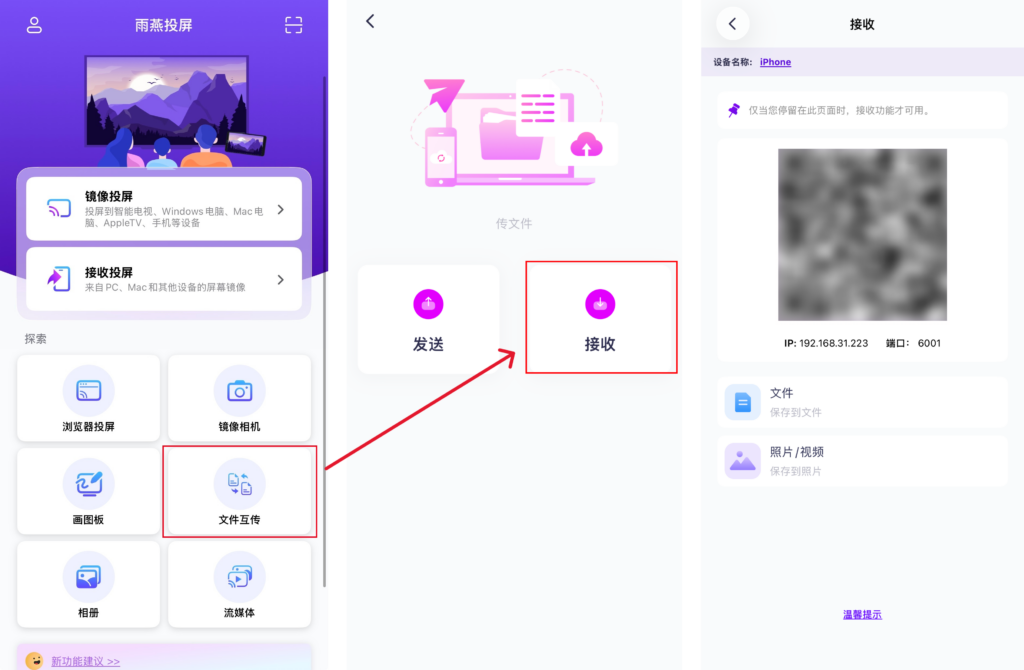
需授予系统相册的访问权限。
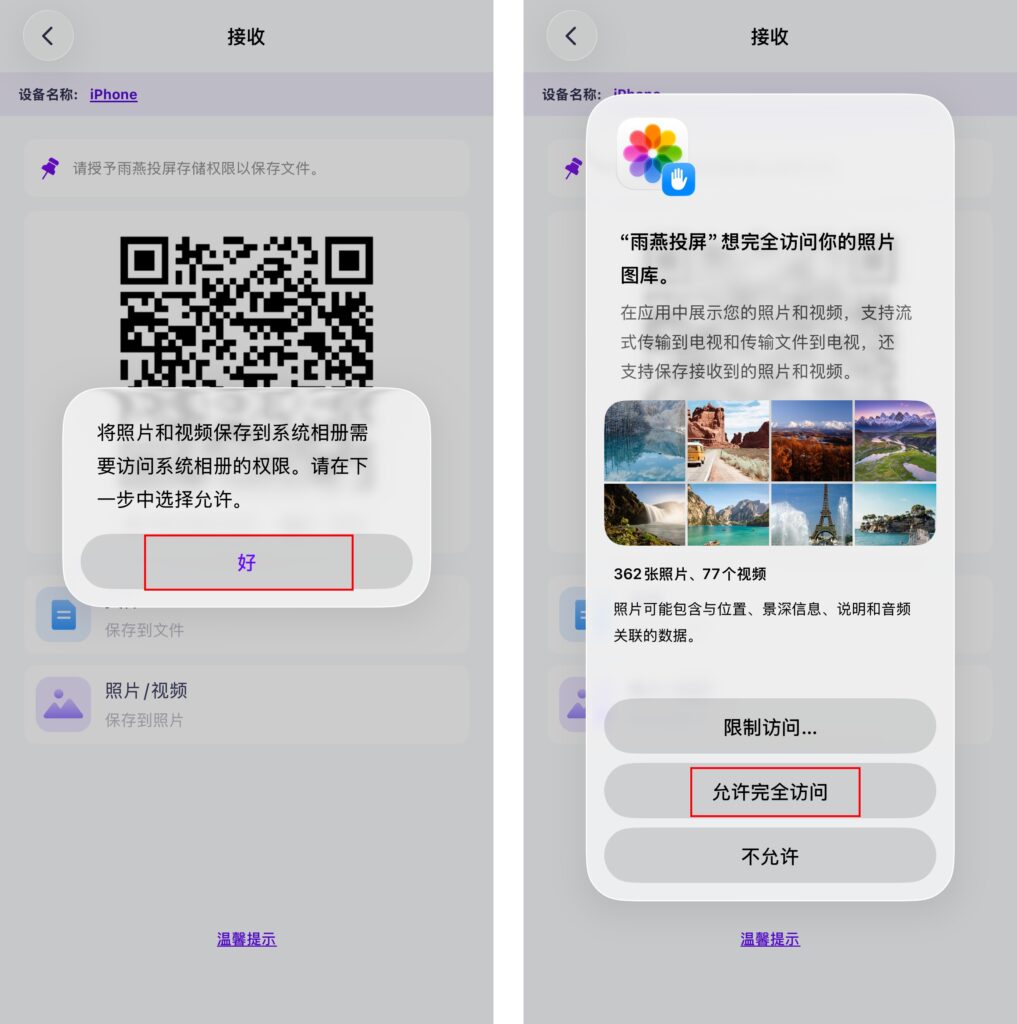
4. 开始传输文件
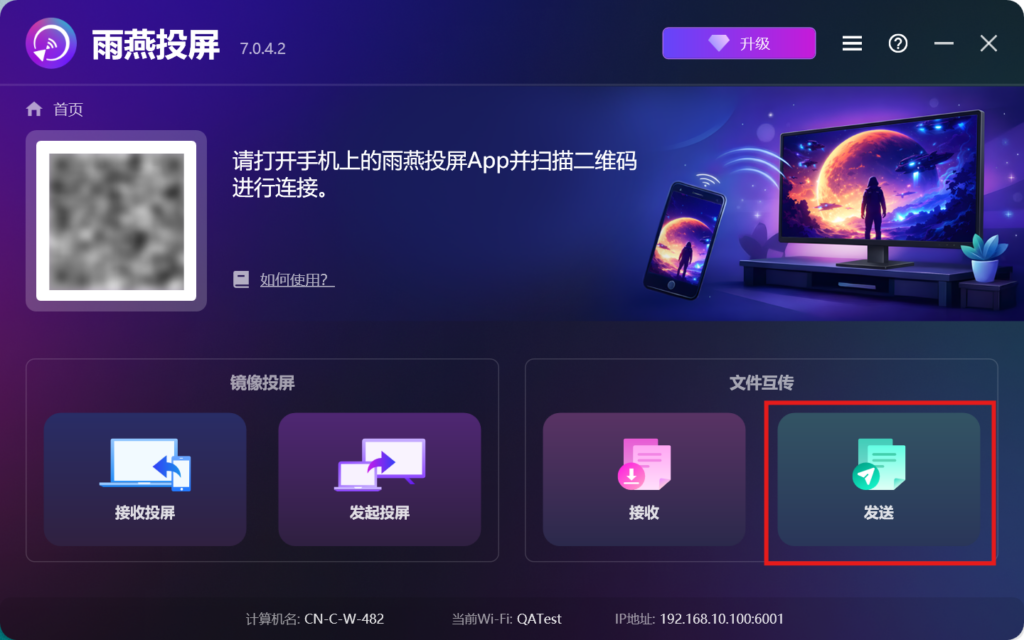
在 Windows PC/Mac 上,点击“发送”.
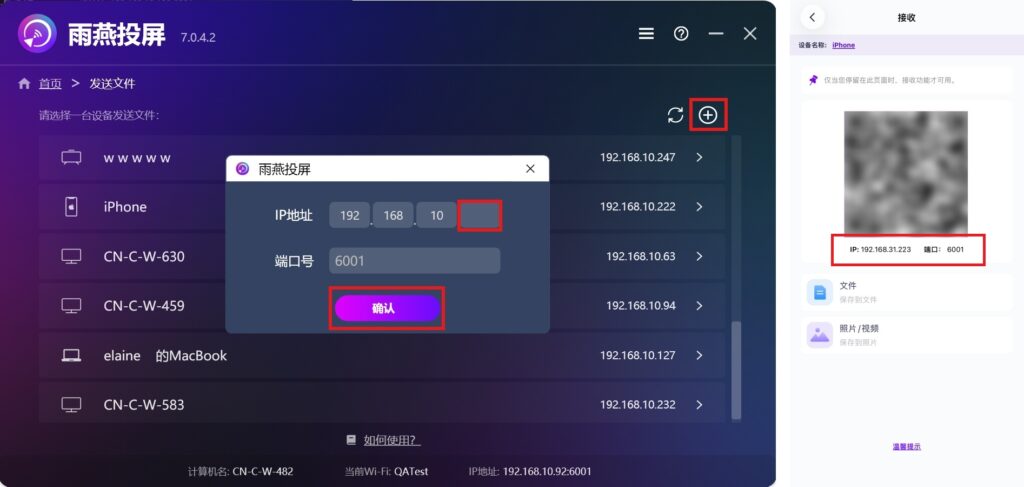
应用会自动搜索当前网络下可用的设备;从设备列表中选择你的手机,在手机上同意配对。
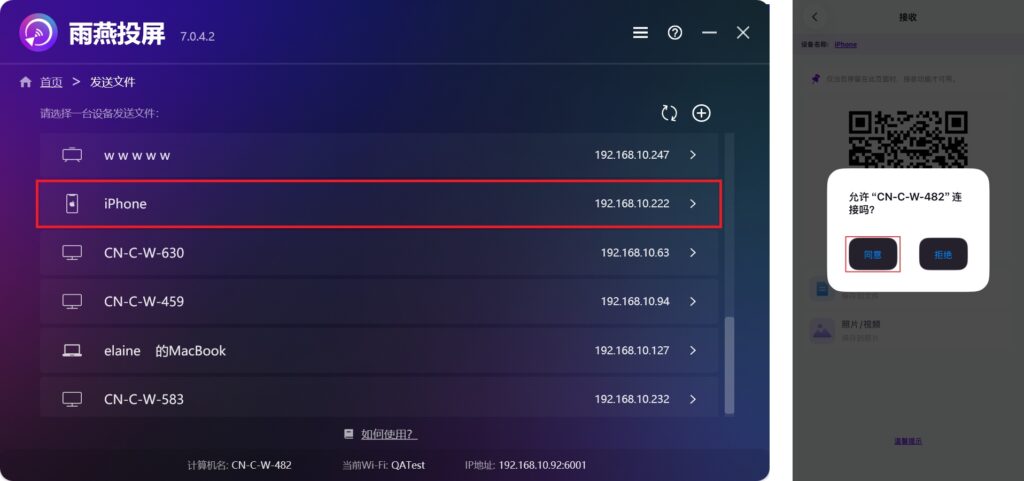
如果找不到你的手机,点击右上角+号,手动输入手机 IP 地址即可。
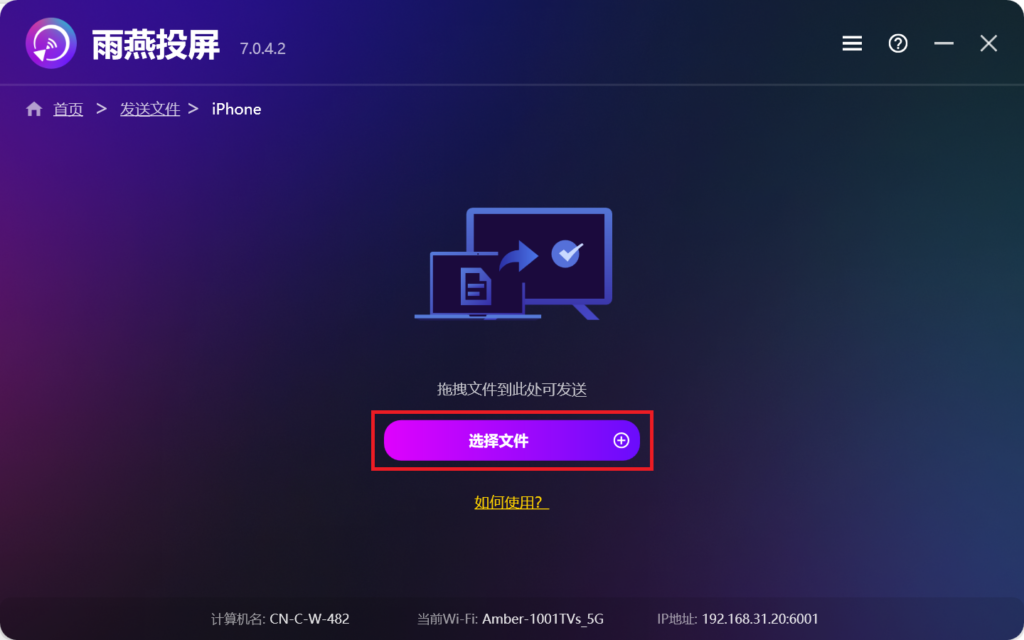
在电脑上选择要发送的文件,或直接拖拽文件到框内,文件会通过本地网络 直接传输给手机.
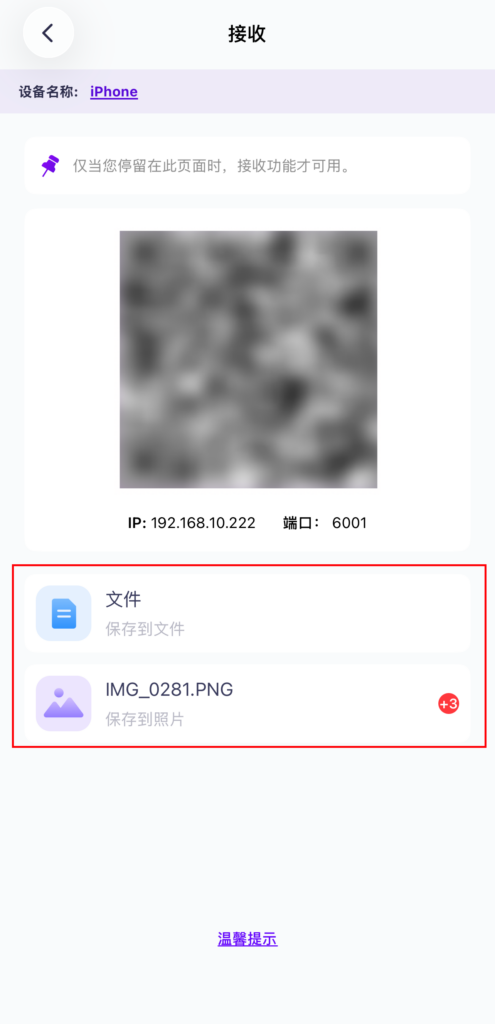
在手机“接收”界面,会显示文件的保存位置。完成后,前往对应位置即可找到。
下载雨燕投屏开始使用吧!
📥 Windows版: 点击下载安装包
📥 Mac版: 在App Store下载
📱 苹果版: 在App Store下载
📱 安卓版: 在应用市场下载

