
如何将多台手机同时投屏到PC/Mac?

开会时要对比多台手机上的方案,上课想同时展示学生的作业,直播时需要切换多个游戏画面——只能一台一台投屏,手忙脚乱还耽误时间?
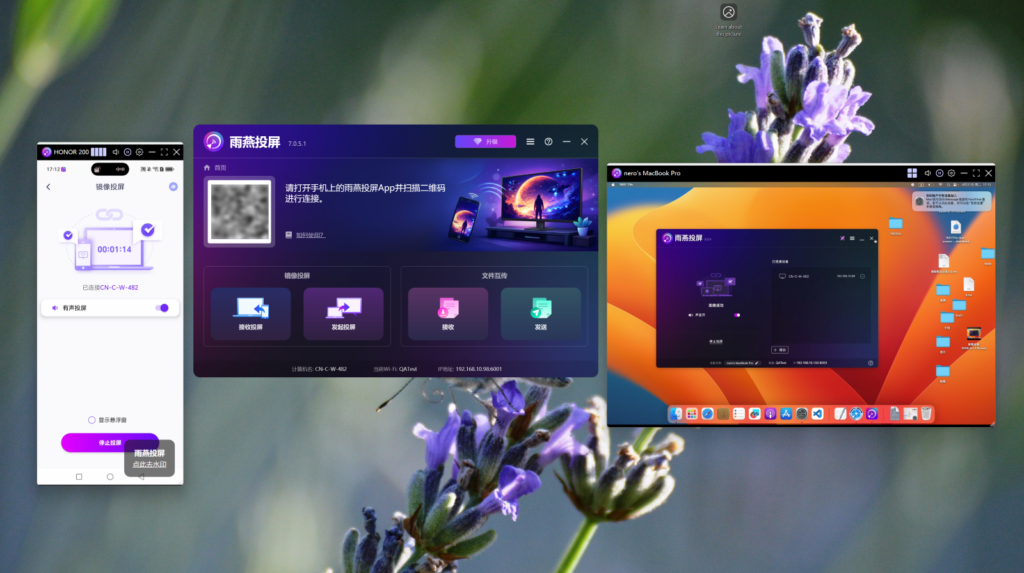
用1001 TVs,支持多台设备(包括iPhone、安卓手机、平板、Windows电脑或Mac)同时投屏到同一台Windows电脑或Mac。所有画面实时同步显示,无需反复配对,不卡顿、不掉线。会议更高效,课堂更互动,直播更专业。
以下是详细的使用教程:
1. Network connection
请确保您的发送设备和接收设备(如Windows电脑、Mac)连接在同一个 Wi-Fi 网络下。为了获得更流畅的投屏体验,建议使用 5G 频段的 Wi-Fi.
2. 安装并打开雨燕投屏APP
在发送端和接收端安装并打开Rain Bird Screen Casting App.
📥 Windows版: 点击下载安装包
📥 Mac版: 在App Store下载
📱 安卓版: 在应用市场下载
📱 苹果版: 在App Store下载
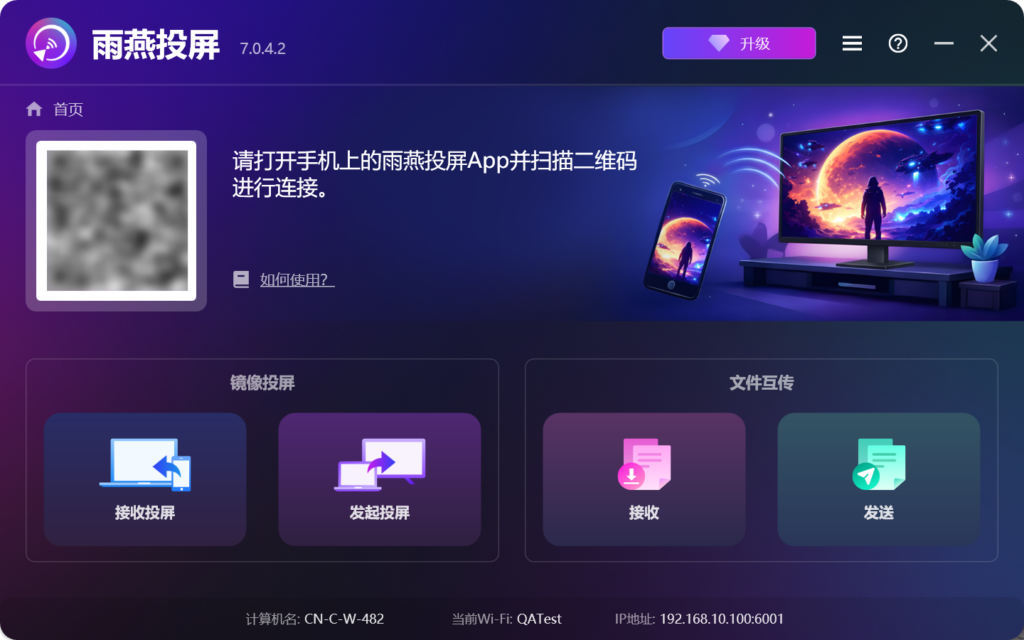
3. 开始投屏
手机投屏到Windows电脑或Mac方法:
There are two ways to start screen casting:
1) 扫描二维码
选择右上角“Scan the QR code”入口,首次扫描需要授权相机权限。
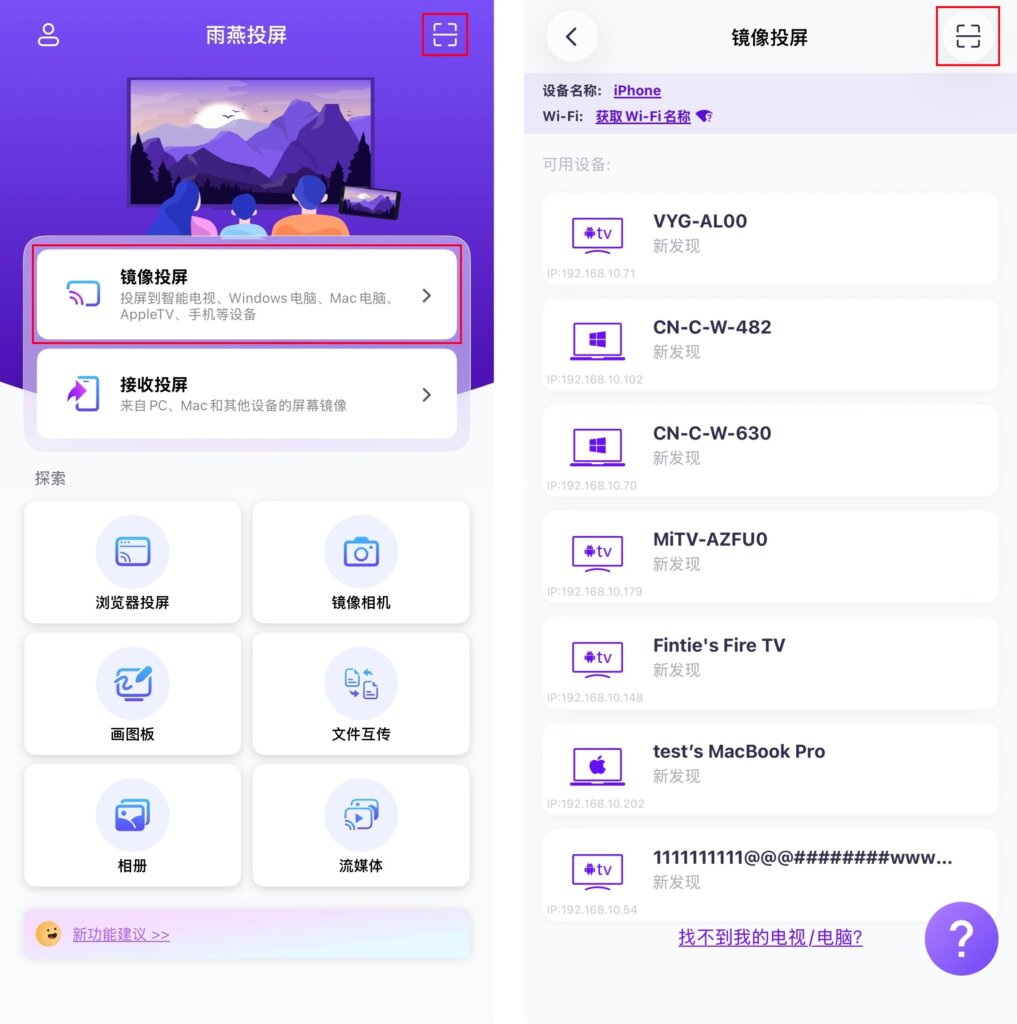
使用手机扫描Windows电脑界面上的二维码,快速完成配对。
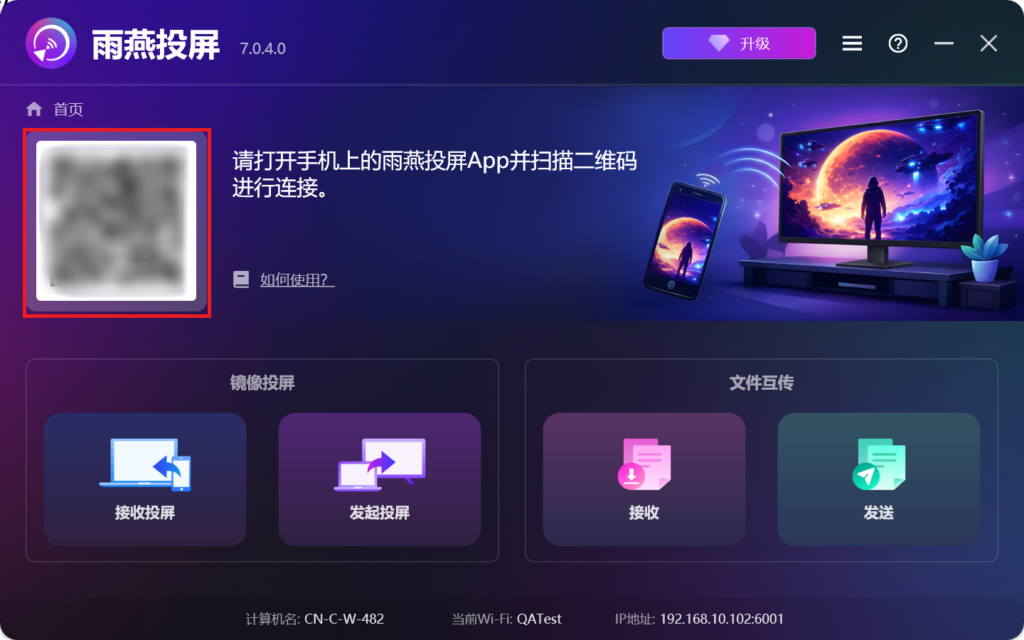
扫描成功后,即可开始屏幕镜像。
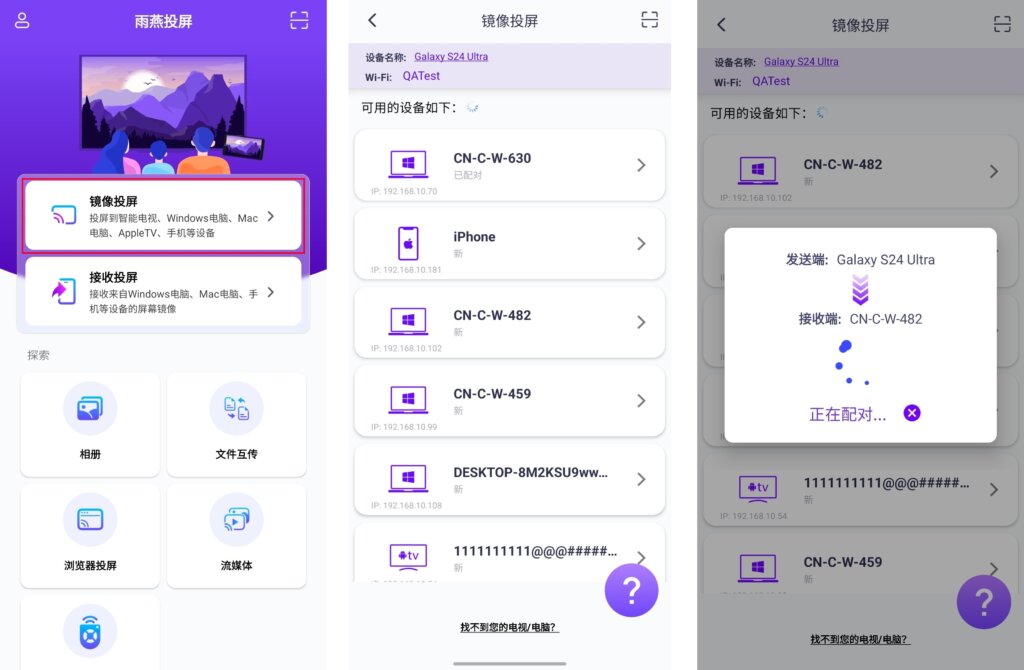
2) Select a nearby device
雨燕投屏会自动检测并显示同一局域网中所有支持投屏的设备(如智能电视、电视盒子或电脑)。
选择目标设备即可启动投屏。
注意:如果未显示目标设备,可以刷新重新加载。
Windows电脑与Mac间投屏方法:
在发送端上点击 “发起投屏”。
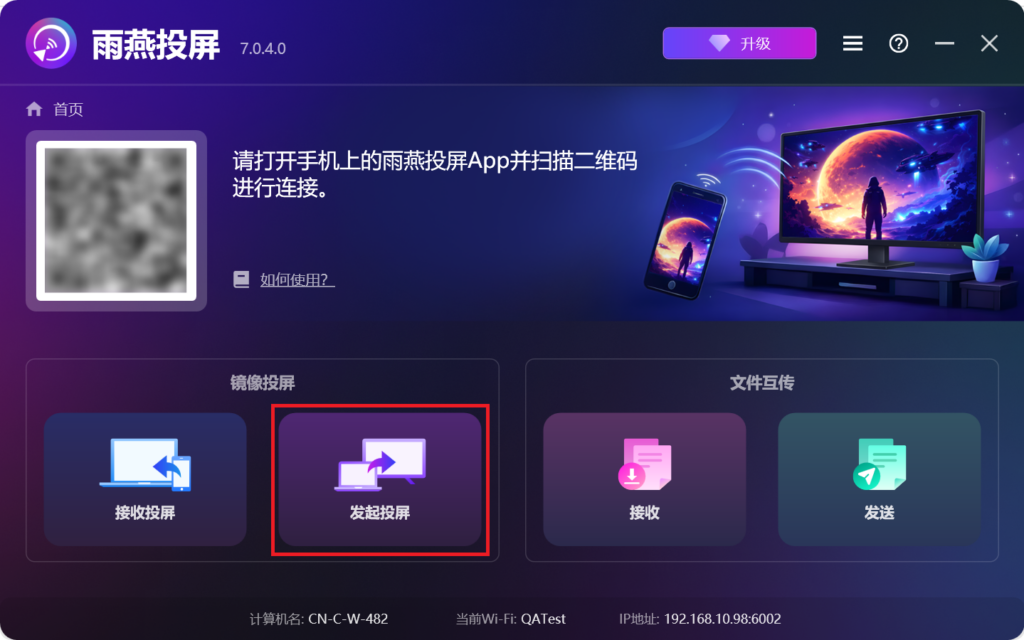
雨燕投屏会自动扫描并显示同一局域网中所有支持投屏的设备,比如智能电视、电视盒子或其他电脑。
你可以根据需要选择投屏模式:
复制:将电脑屏幕内容完全镜像到接收设备。
扩展:将电脑屏幕扩展到接收设备,实现双屏显示。
选择窗口:仅投屏某个特定窗口的内容。
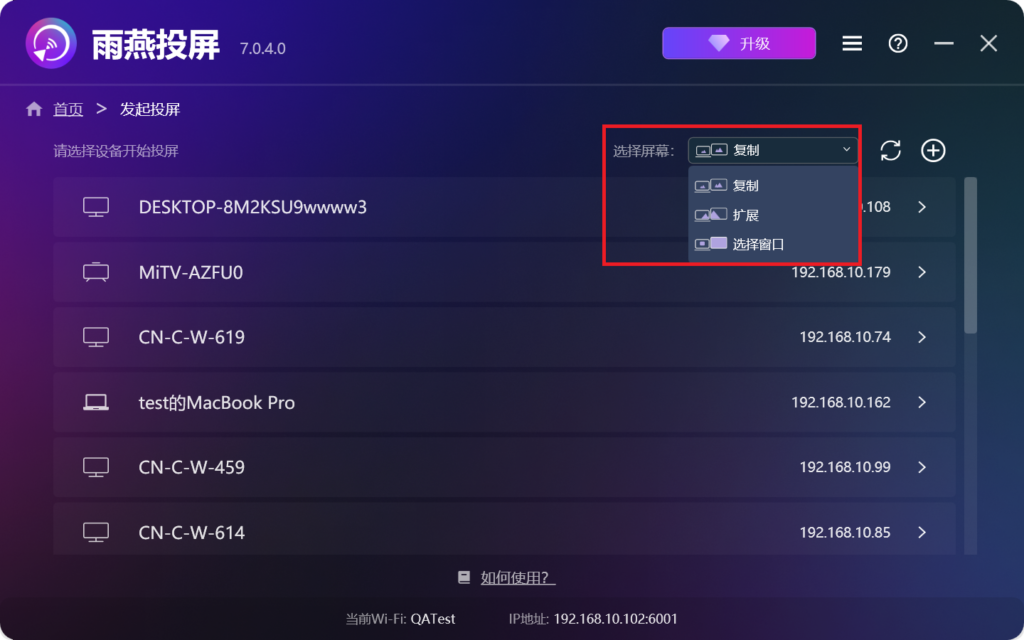
选择您想要接收投屏的Windows电脑/Mac。
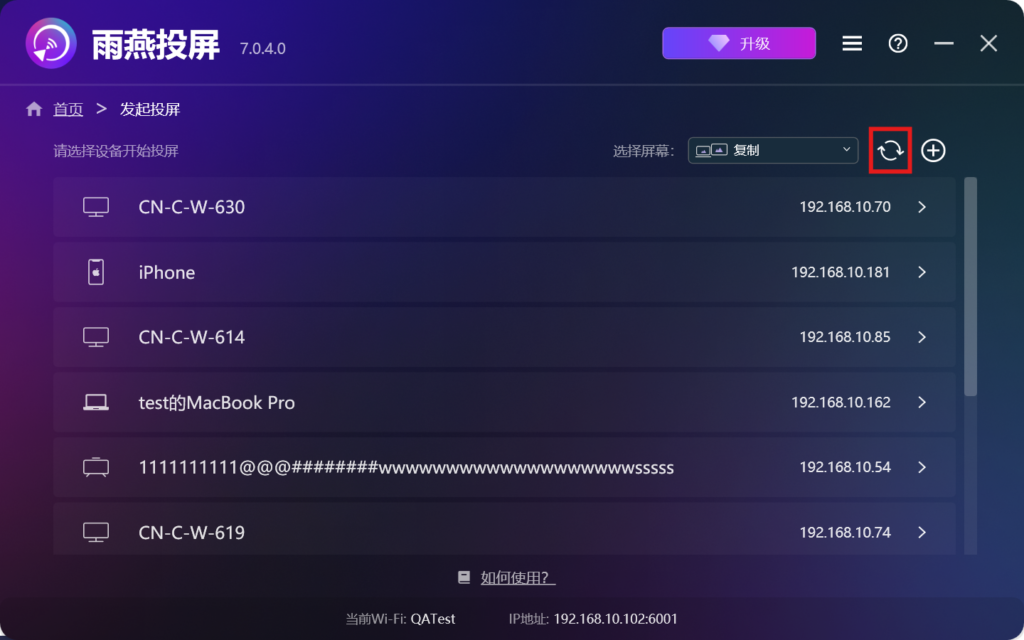
注意:如果设备列表没有刷新,可以点击右上角“刷新”按钮重新加载设备列表。
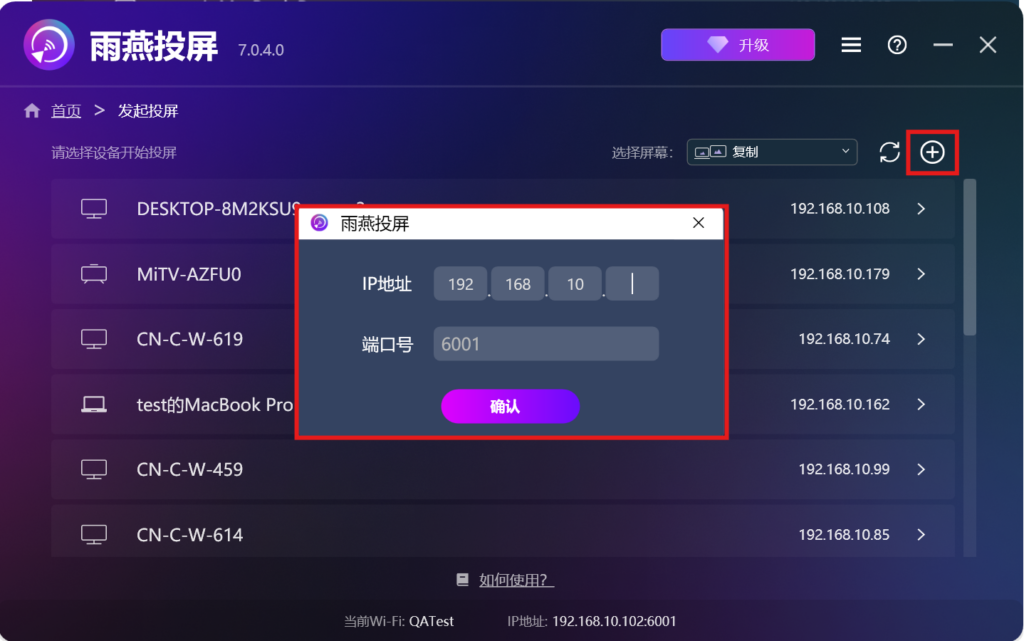
或可点击右上方加号按键,输入接收设备上显示的IP地址来连接。
接受配对
在接收端上点击“允许”,以接受配对请求。
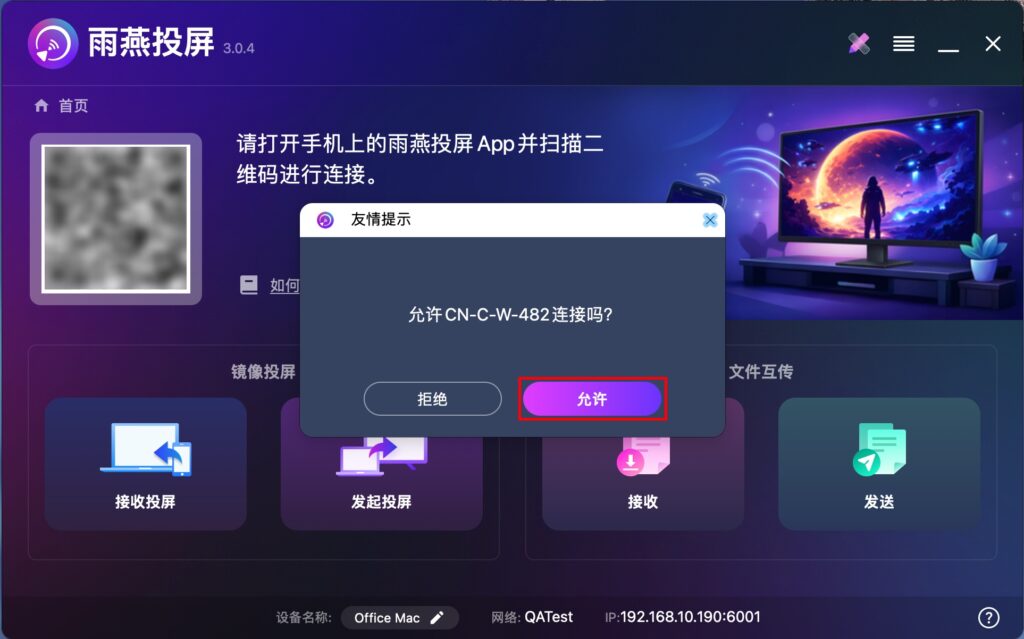
现在,您可以轻松将多个设备投屏至一台电脑,尽享更大、更清晰的屏幕体验!
下载雨燕投屏,开启你的跨屏体验吧!
📥 Windows版: 点击下载安装包
📥 Mac版: 在App Store下载
📱 安卓版: 在应用市场下载
📱 苹果版: 在App Store下载

