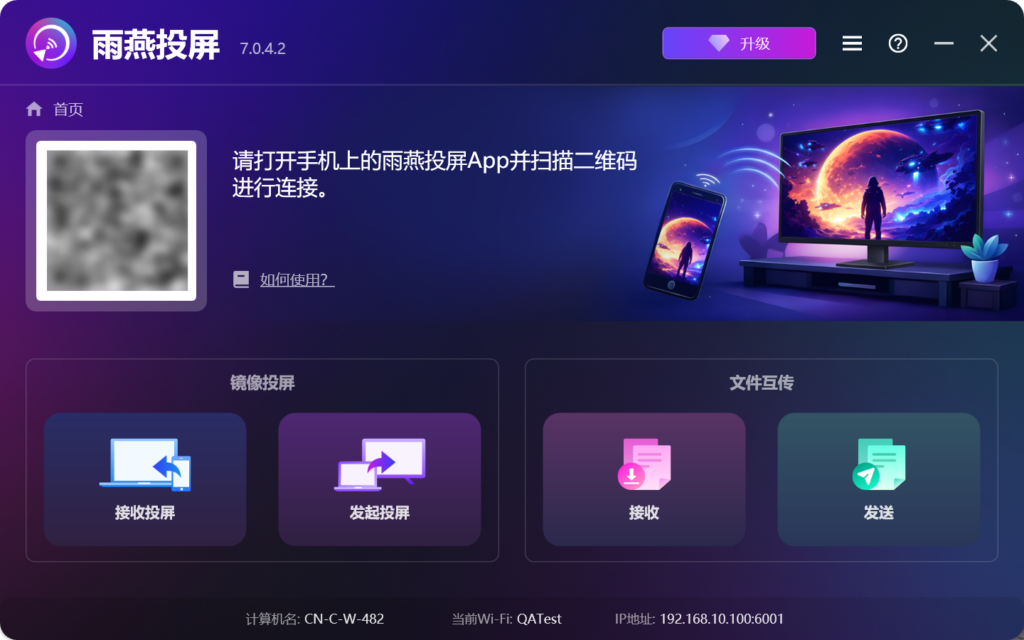
电视端镜像翻转投屏功能
雨燕投屏电视端支持镜像翻转投屏功能,开启后投屏画面将以镜像形式显示,适配特殊展示场景(如直播、演示文稿、教学课件反向查看等),操作简单便捷。
操作步骤
1. 在电视端雨燕投屏界面找到并进入【设置】菜单;
2. 在设置选项中找到【镜面翻转投屏画面】功能开关,点击按钮开启;

3. 确保设备端(手机/电脑/平板)与电视端雨燕投屏建立正常投屏连接;
4. 投屏连接开启后,当前投屏画面将为镜像翻转状态。

适用范围
投屏模式:屏幕镜像投屏。
注意事项
1. 该功能仅对投屏画面生效,不影响手机/电脑本地显示;
2. 关闭镜像翻转功能只需再次点击【设置】-【镜面翻转投屏画面】开关即可;
3. 建议确保电视端雨燕投屏为最新版本,避免功能缺失。
获取更多帮助
如在使用过程中仍有疑问,欢迎联系我们的支持团队:
更多教程:使用指南
邮箱:1001tvs@nero.com
官网:www.1001tvs.cn