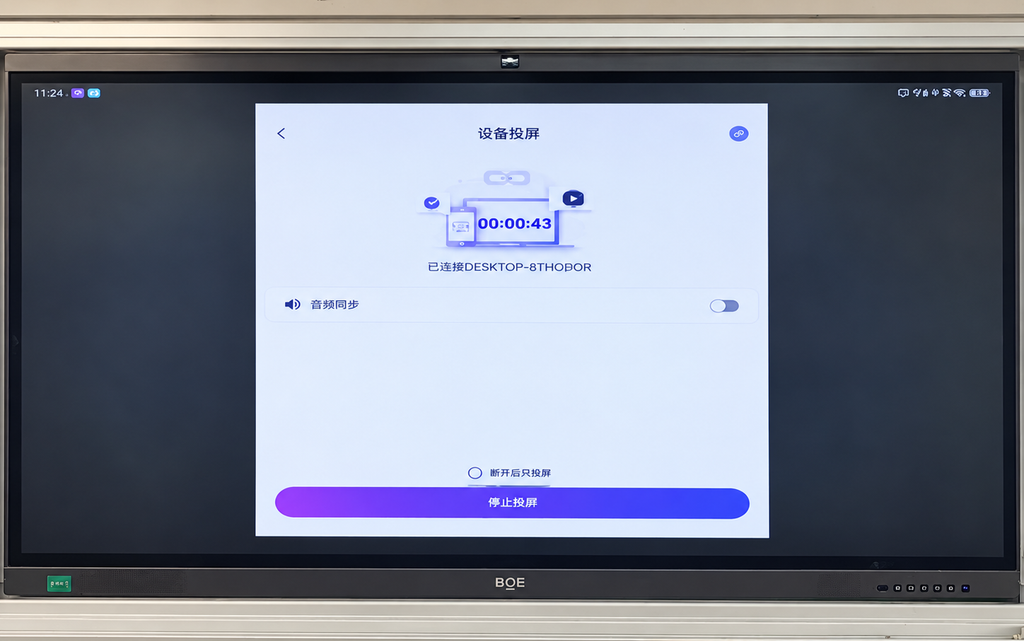
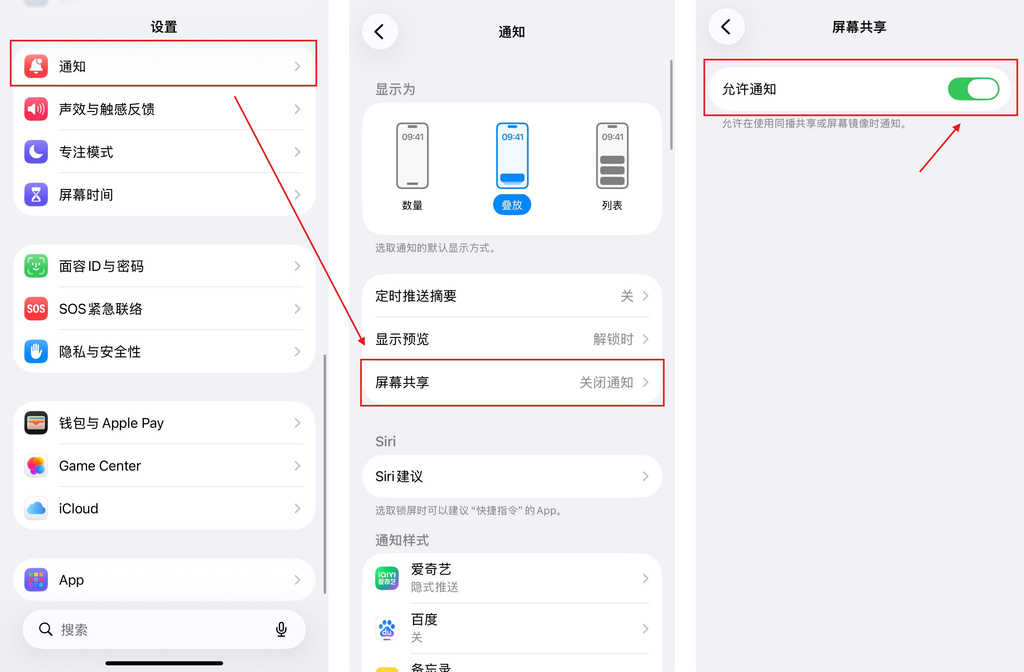
macOS 15 以上无法投屏解决办法
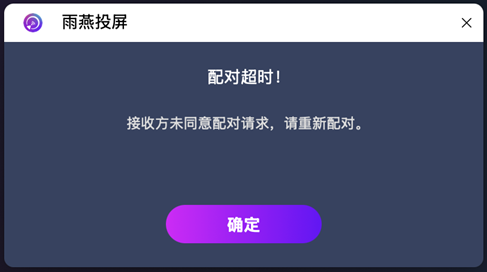
如果您使用的是 macOS15+ 系统,遇到了如下的提示“配对超时!接收方未同意配对请求,请重新配对”,而且已经连接到了同一个Wi-Fi 网络,可能是遇上了 macOS 15+ 本地网络权限问题。
如何解决:
macOS 15+:
1. 打开终端,运行以下命令:
输入第一条命令,然后按回车键:
sudo rm /Library/Preferences/com.apple.networkextension.plist
系统提示时,输入你的登录密码,再次按回车键。(密码不会显示在屏幕上。)
输入第二条命令,按回车键:
sudo rm /Library/Preferences/com.apple.networkextension.uuidcache.plist

2. 重启 Mac,打开雨燕投屏,然后重新尝试配对。
⚠️ 打开雨燕投屏应用时,如果弹出本地网络权限提示,请务必点击 “允许” 以授予权限。
macOS 26+:
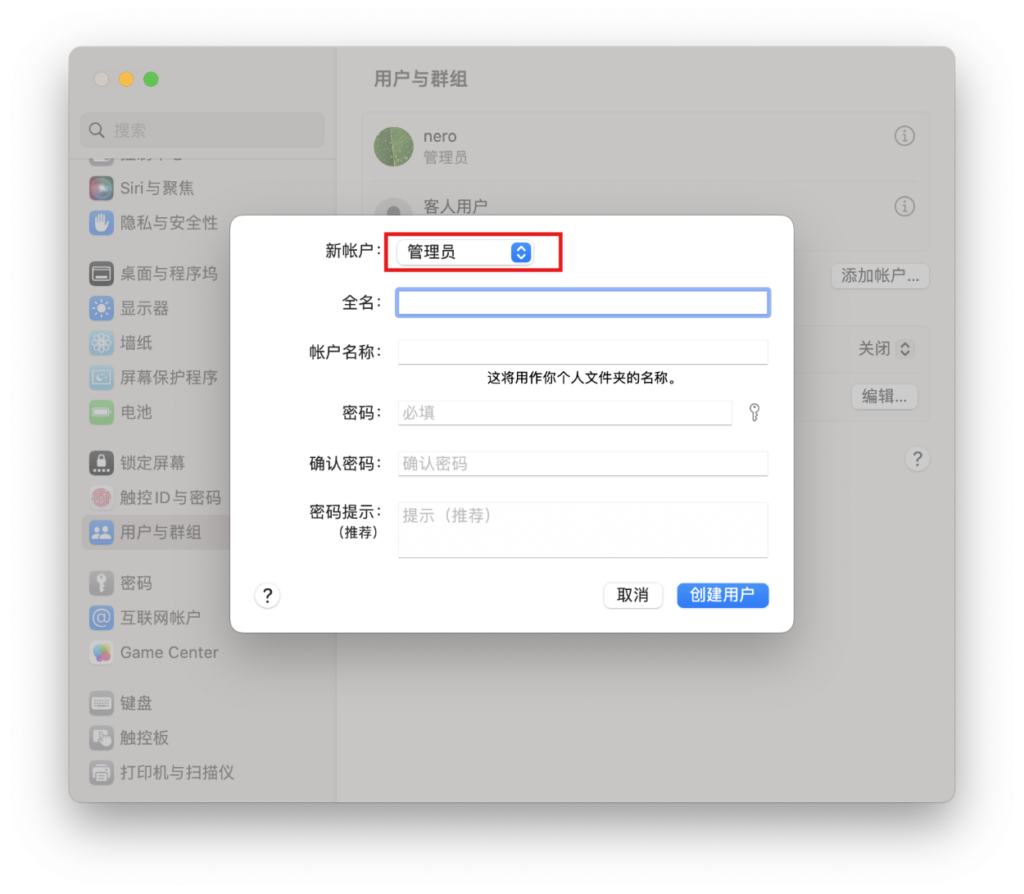
1. 创建新账户
前往 设置 > 用户与群组,然后点击 添加账户。
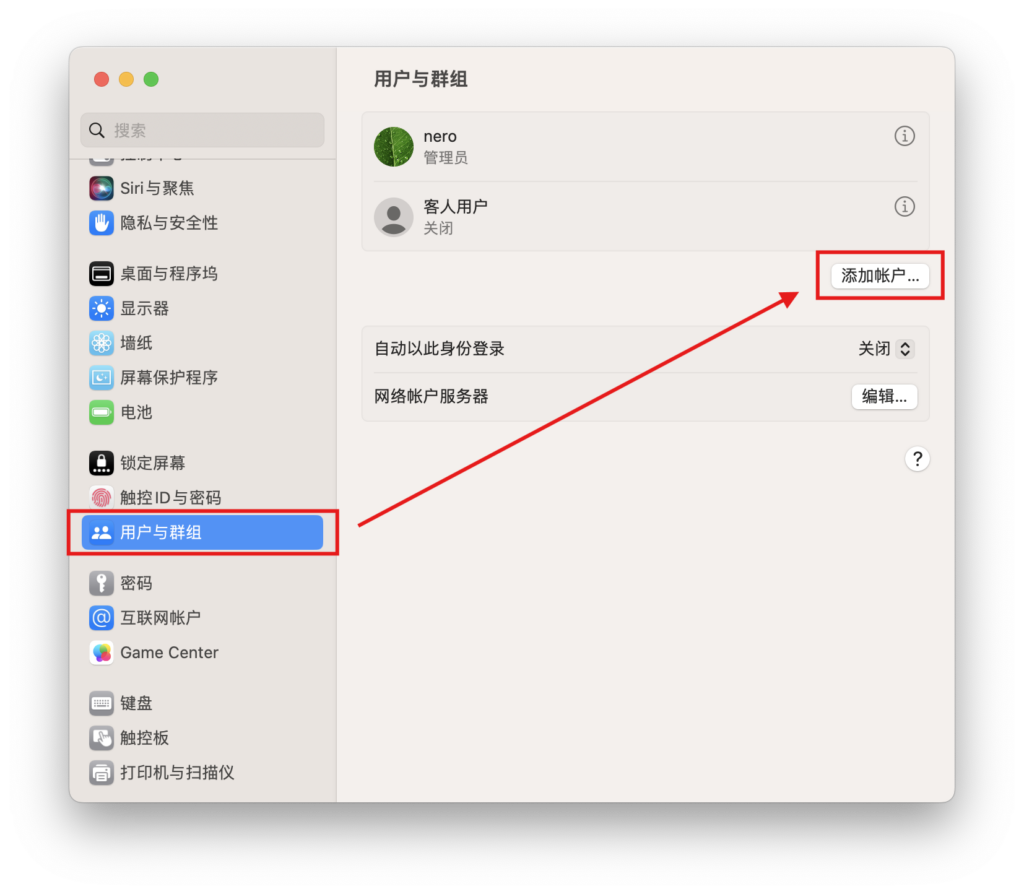
将新账户类型设置为 管理员,设置新名称和密码,然后点击 创建用户。
2. 登录新账户
点击屏幕左上角的苹果图标,选择 退出登录,以退出当前账户。
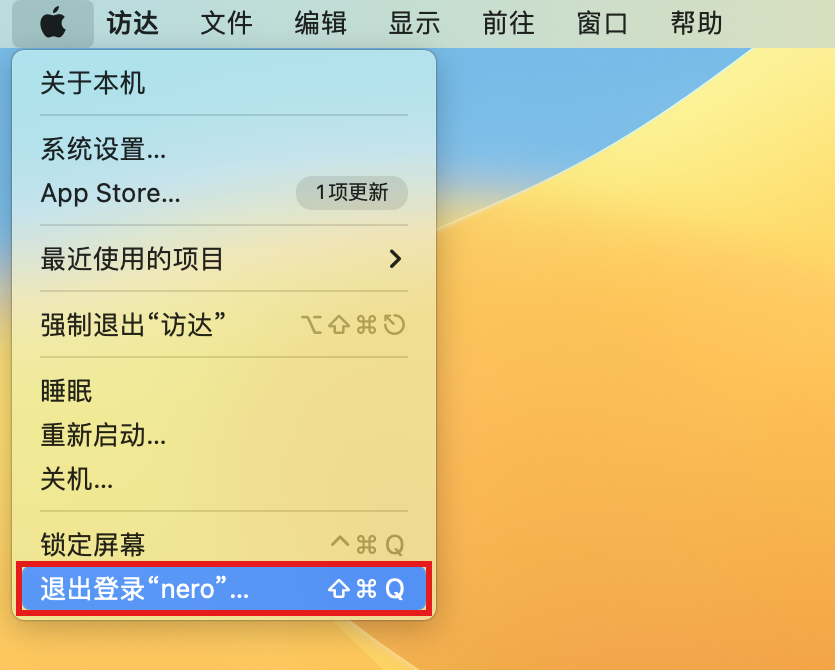
登录刚刚创建的新账户。
3. 重新尝试配对
打开雨燕投屏应用,再次尝试配对。
⚠️ 重新启动雨燕投屏后,如果 macOS 弹出本地网络访问权限提示,请务必点击 “允许”,以授予相应权限。
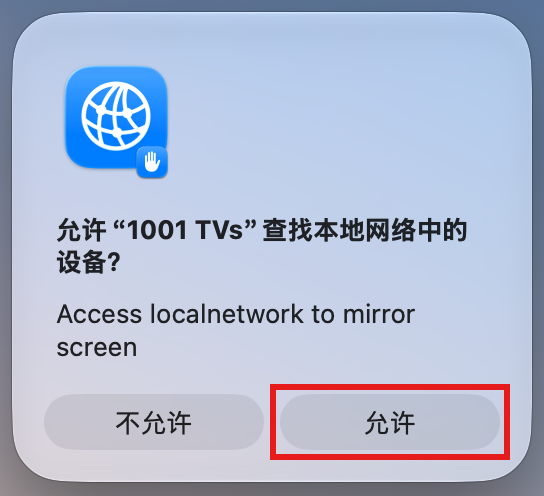
如仍无法解决,请按以下步骤操作。
1. 进入恢复模式
点击左上角苹果图标,选择“关机”。
根据你的 Mac 芯片类型,按以下方式操作:
- Apple Silicon Mac:关机后,按住电源键(Touch ID)不放,直到屏幕显示“正在载入启动选项”,松开电源键,点击“选项”。
- Intel Mac:关机后,按下电源键开机,并立即同时按住 Command (⌘) + R 键,直到屏幕出现 Apple 标志或进度条,然后松开按键。
进入恢复模式后,选择账户并输入登录密码。
2. 暂时关闭系统保护
在恢复模式菜单栏中,点击“实用工具”>“终端”。
输入以下命令,按回车键:
csrutil disable看到“Successfully disabled System Integrity Protection.”后,点击苹果图标,选择“重新启动”。
3. 删除权限缓存文件
Mac 重启后,打开“终端”(位于“启动台”或“应用程序”>“实用工具”中)。
输入第一条命令,按回车键:
sudo rm /Library/Preferences/com.apple.networkextension.plist系统提示时,输入你的登录密码并再次按回车键。(密码不会显示在屏幕上,这是正常现象。)
输入第二条命令,按回车键:
sudo rm /Library/Preferences/com.apple.networkextension.uuidcache.plist4. 重新开启系统保护
再次关闭 Mac。
重复步骤 1,重新进入恢复模式。
打开“终端”,输入以下命令,按回车键:
csrutil enable看到成功提示后,点击苹果图标,选择“重新启动”。
5. 重新尝试配对
重启 Mac,打开雨燕投屏应用,再次尝试配对。
⚠️ 打开雨燕投屏时,如果弹出本地网络权限提示,请务必点击 “允许” 以授予权限。