
[Mac/Windows] Mac和Windows 电脑怎么互传文件 ?

电脑里的工作文档想从 Windows 发给 Mac 继续编辑,刚下载好的安装包要传到另一台电脑用,或者两台不同系统的电脑之间互传设计稿、视频素材……用 U 盘来回拷贝太麻烦,用微信、QQ 又要登录、压缩文件、大小受限,传个几百 MB 的文件就提示“无法发送”,实在折腾。
其实,用 雨燕投屏 就能轻松解决。它支持 Windows 与 Mac 之间 跨系统高速互传,不限文件大小、不限文件数量,文档、安装包、视频、设计稿等都能原画质传输,全程在本地局域网中进行,不上传任何云端服务器,不用担心隐私泄露。无需数据线、无需流量,两台电脑连上同一个 Wi-Fi 即可,安全、稳定、零压缩。
接下来就带你一步步操作。(以 Mac 传文件到 Windows 电脑 为例)
1. 网络连接
首先确保设备与手机连接到同一Wi-Fi。(5G频段的Wi-Fi是最佳选择)
2. 在两台电脑上安装并打开雨燕投屏APP
📥 Windows版: 点击下载安装包
📥 Mac版: 在App Store下载
3. 在接收端设备上点击“接收”,并保持应用处于开启状态。
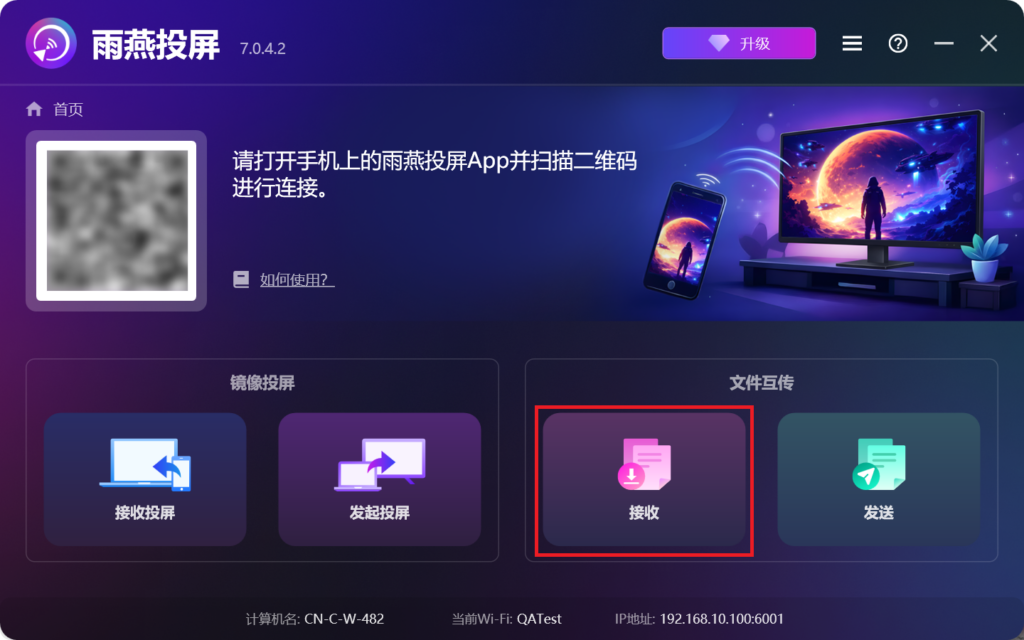
4. 开始传输文件
在发送端设备上,点击“发送”。
应用会自动搜索当前网络下可用的设备;从设备列表中选择你的接收端设备,在接收端设备上同意配对。
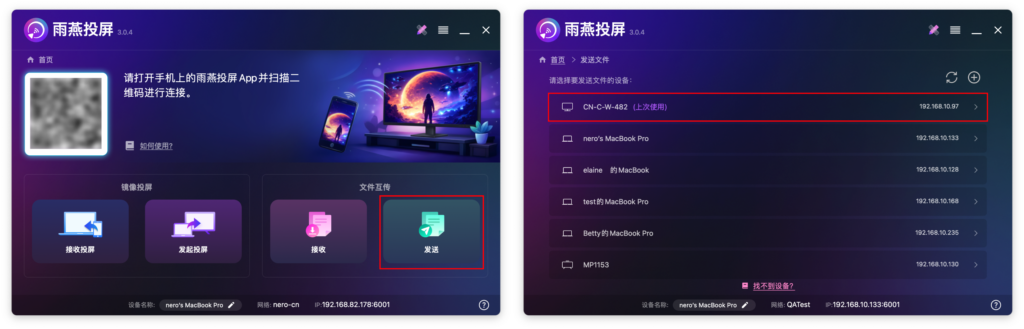

如果找不到你的接收端设备,点击右上角+号,手动输入接收设备的 IP 地址即可。

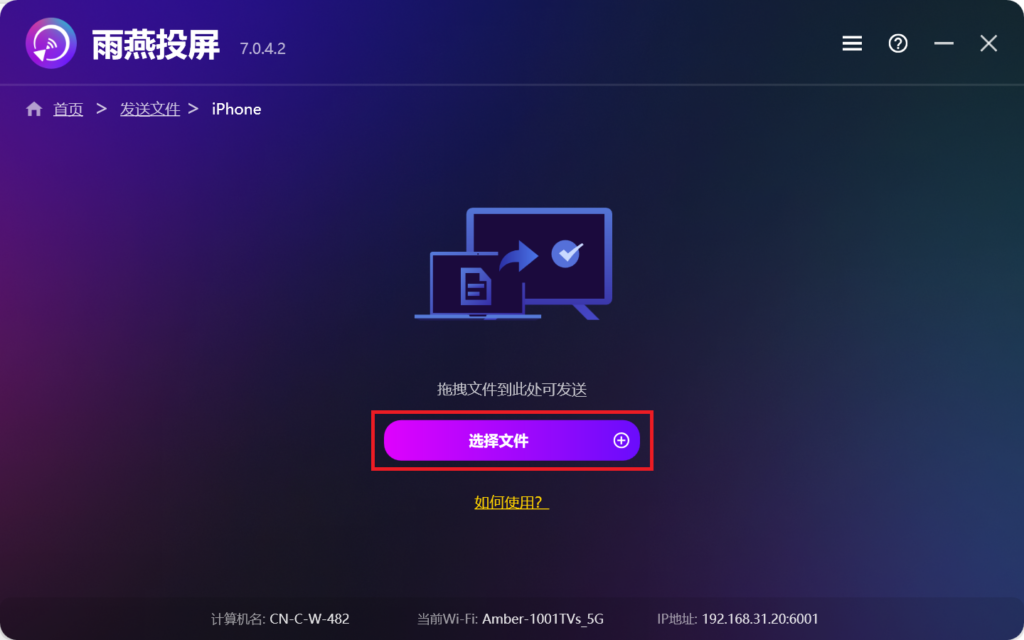
在电脑上选择要发送的文件,或直接拖拽文件到框内,文件会通过本地网络 直接传输 给接收端设备。
在 Windows PC/Mac 上查看收到的的文件
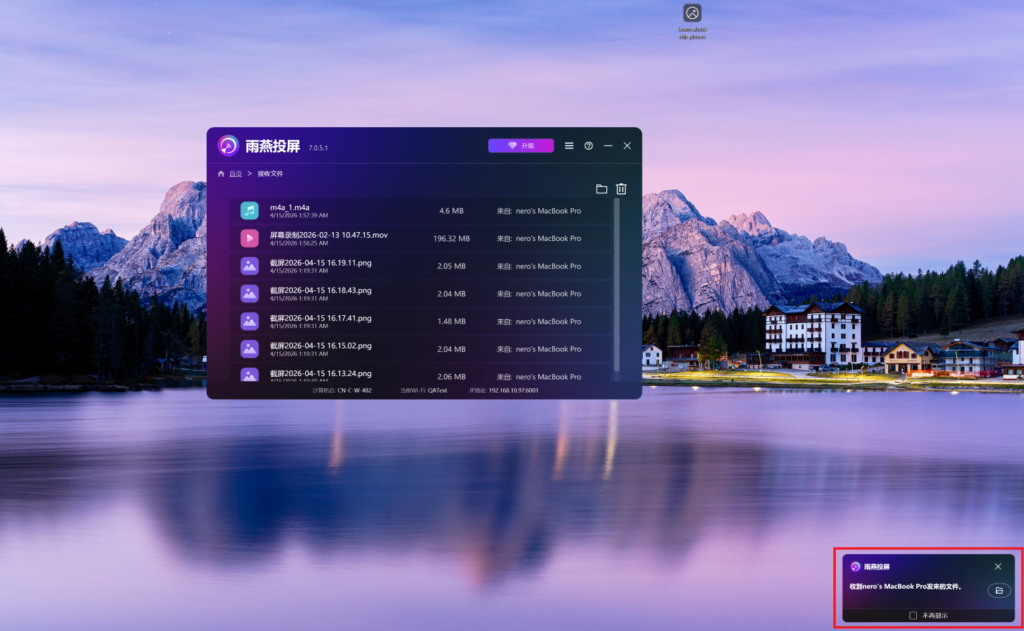
您可以单击以打开文件,在 Windows文件资源管理器 或 Mac Finder 中查看文件。
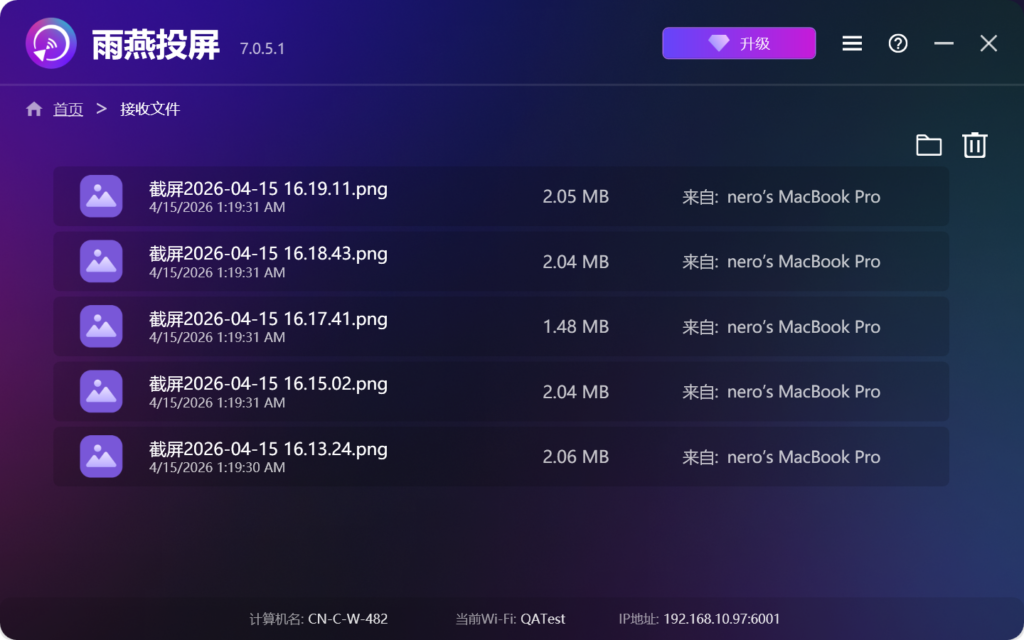
接收文件完成后,电脑桌面右下角将显示弹窗。点击弹窗,可直接打开接收文件夹。雨燕投屏会自动为每个发送设备创建独立的文件夹,所有来自该设备的文件均存放在对应文件夹中。
下载雨燕投屏开始使用吧!
📥 Windows版: 点击下载安装包
📥 Mac版: 在App Store下载

