Mac:官网下载的雨燕投屏,录屏权限已开启,为何仍提示授权?
“为什么 Mac 设置里已经开启了屏幕录制权限,雨燕投屏却还一直提示要我授权?”
如果你之前安装过应用商店版本的雨燕投屏,现在又下载了官网下载的 Mac 版本(DMG 版),你的 Mac 可能会残留旧的权限记录。因为系统会被这两个不同版本的应用搞晕,导致即使权限看起来是打开的,系统还是会拦截新下载的官网版本。
⚠️ 安装前的关键提醒:
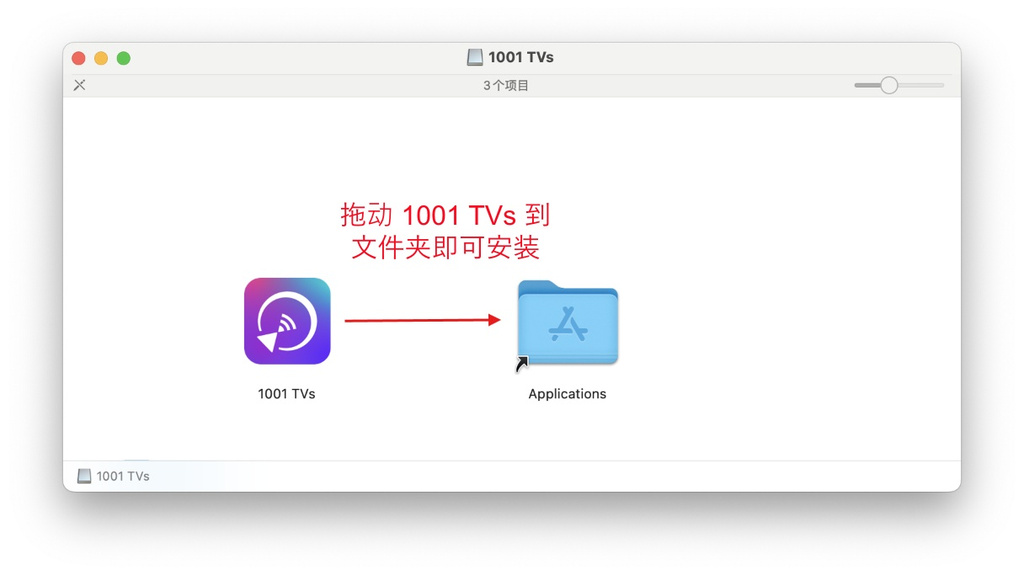
在打开 DMG 安装包后,请务必将“1001 TVs”图标拖拽到右侧的“Applications(应用程序)”文件夹中完成安装。(如下图所示)
千万不要直接在安装包窗口内双击运行,也不要将 App 留在“下载”或“桌面”文件夹里直接打开。只有正确安装到“应用程序”文件夹,macOS 才能稳定地识别并记录该应用的权限,避免后续授权失效。
以下是修复方法:
第一步:打开系统设置窗口
打开雨燕投屏,点击 “发起投屏 > “开启权限”。
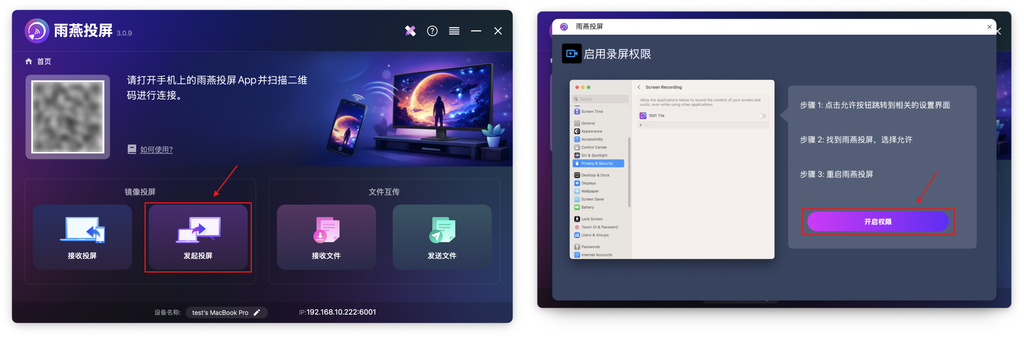
(注意:根据你的 macOS 系统版本,系统会自动跳转到对应的设置界面。macOS 14 及更早版本是:系统设置 > 隐私与安全性 > 屏幕录制;macOS 14 及更高版本是:录屏与系统录音。)
第二步:根据右侧列表的情况修复权限
如果列表里没有雨燕投屏:
- 点击底部的 “+” (加号) 图标,手动添加刚刚安装的雨燕投屏。(请确保选择了正确的应用)
- 彻底退出并重新打开雨燕投屏。通常这样就能解决问题。
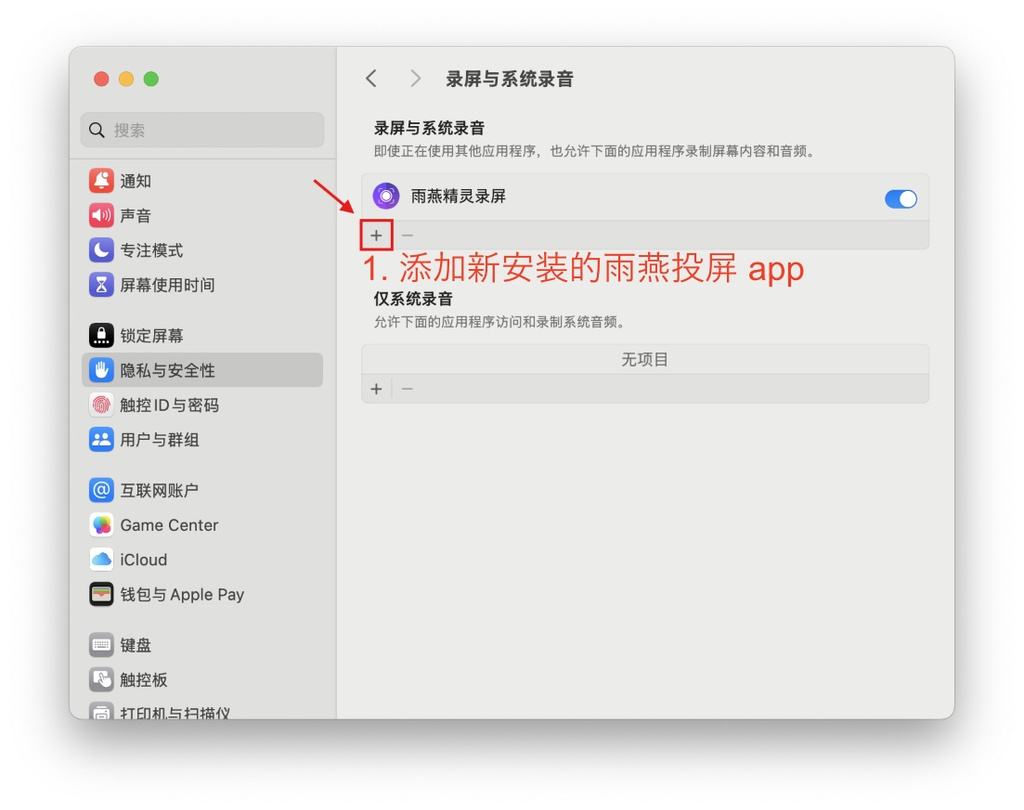
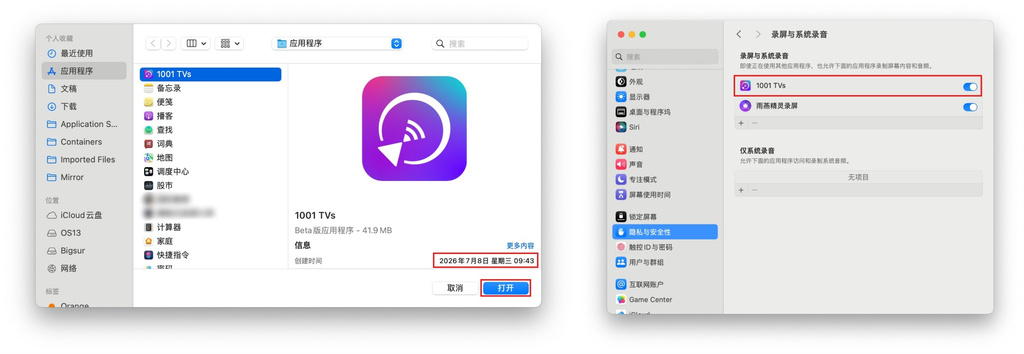
如果列表里有雨燕投屏,并且开关已经是打开状态(但依然有提示):
- 选中雨燕投屏,点击 “-” (减号) 图标将其移除。
- 彻底关闭“系统设置”窗口,然后再重新打开。(强制 macOS 刷新权限列表,清理旧缓存)
- 再次点击 “+” (加号) 图标,将新安装的雨燕投屏重新添加进来。
- 彻底退出并重新打开雨燕投屏。
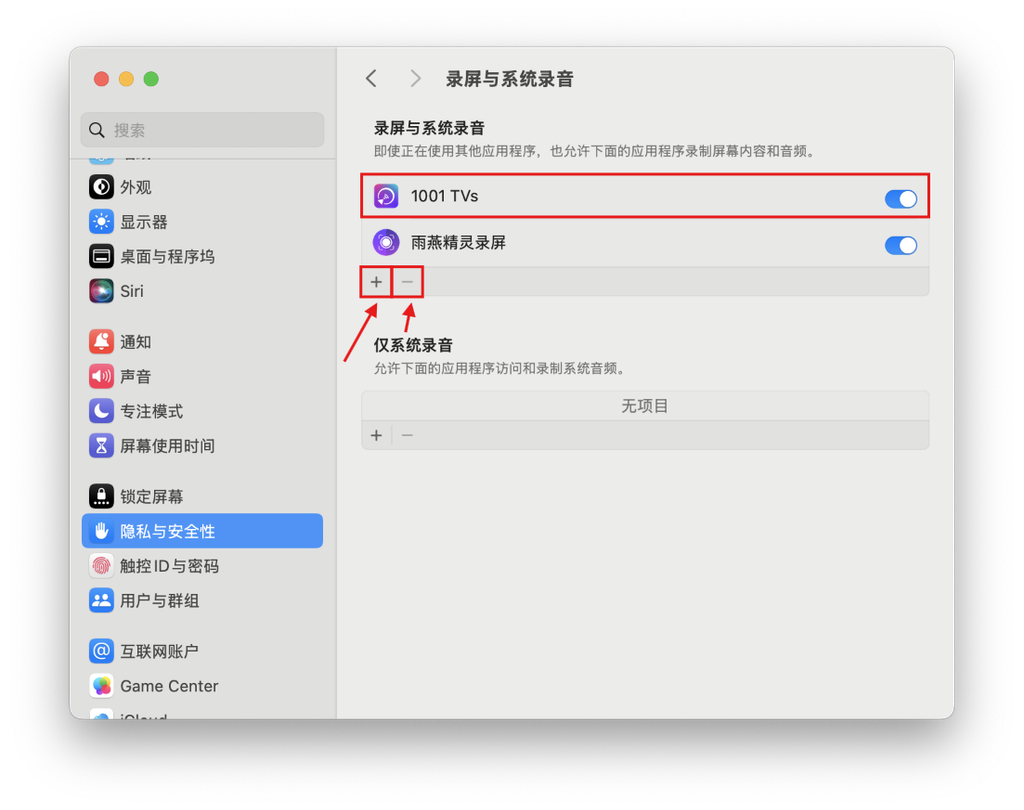
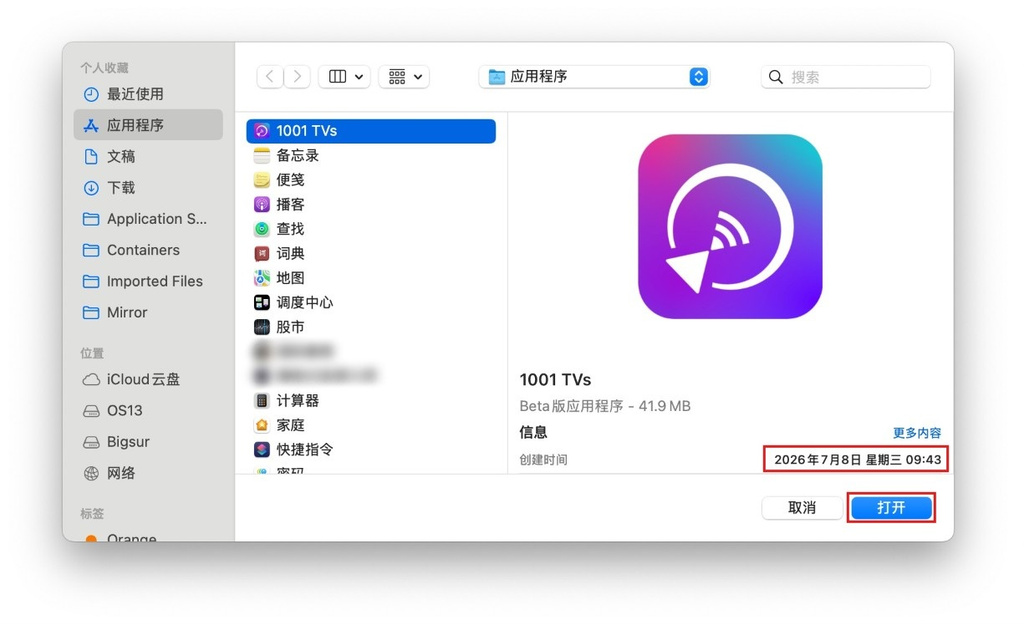
第三步:如果你的 Mac 系统依然卡着不放:
- 回到系统设置列表,选中1001 TVs,点击 “-” (减号) 将其移除。
- 重启你的 Mac 电脑。
- 电脑重启开机后,点击 “+” 重新添加新安装的雨燕投屏,打开开关,然后重启软件即可。
需要帮助?
欢迎通过 App 内的“联系客服”按钮与我们沟通,或发送邮件至:1001tvs@nero.com