wechat
Contact Customer Service
快速上手指南:只需三步,轻松将白板同步到大屏
1
安装雨燕投屏
在 iPhone / iPad 和接收设备(如电视、电脑、Mac 或另一部手机 / 平板)上分别安装并打开「雨燕投屏」App。
2
打开画图板功能
在手机或 iPad 上进入 App,点击“画图板”开始书写或绘图。
3
连接并开始投屏
确保两台设备连接在同一个 Wi-Fi 网络,点击“开始”,白板内容将实时显示在大屏上。
随时随地,轻松使用你的互动白板
流畅书写
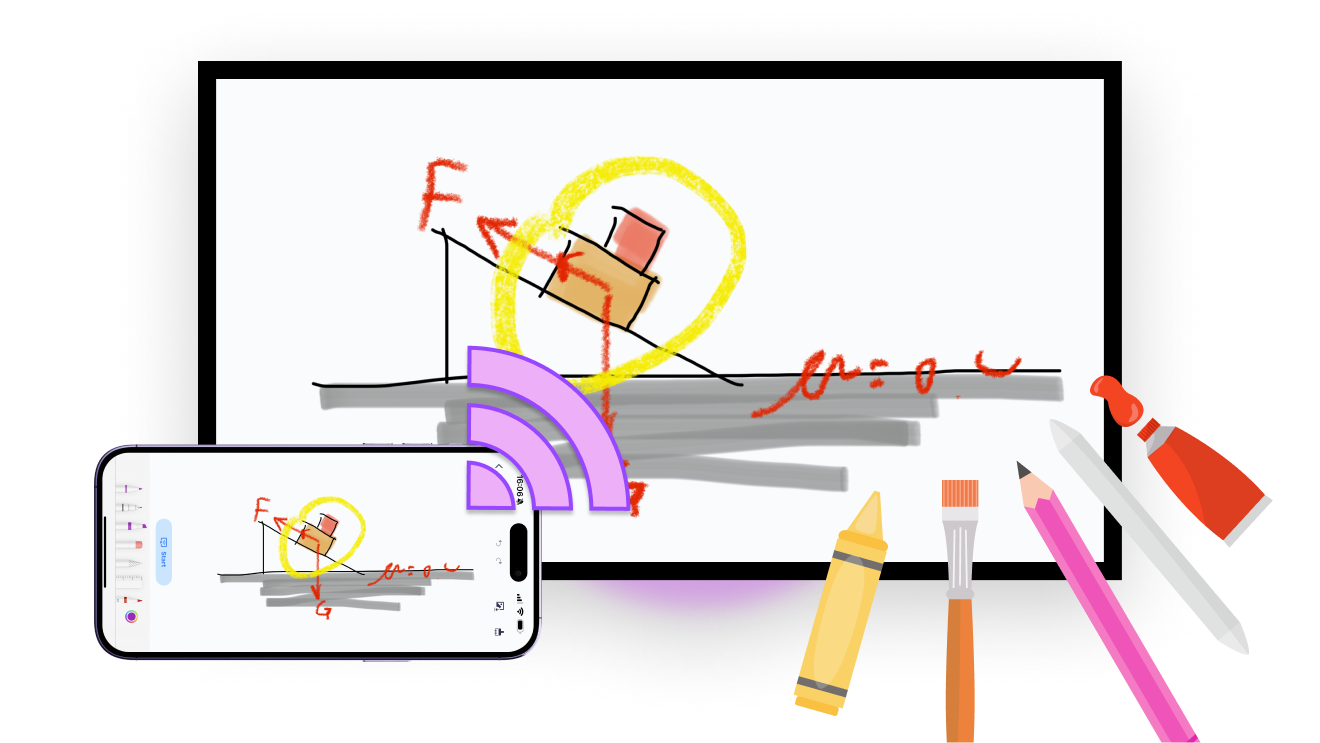
使用 iPhone 自带的绘图工具,畅享流畅的书写体验 —— 无论是课堂标注、即时笔记,还是创意涂鸦,都能轻松完成,书写感受如同纸上流动。
流畅书写
创意绘画
丰富的画笔和颜色选择,让你的创意轻松呈现 —— 不论是简单草图、流程图,还是复杂设计,都能自由绘制,充分释放你的想法。
创意绘画
即时投屏
一键将白板内容投射到大屏幕 —— 不论是线上教学、团队讨论,还是临时讲解,内容呈现更直观、更生动,让沟通与互动更加高效。
即时投屏
保存分享
轻松保存你的创作,并随时与他人分享 —— 无论是课件、设计稿,还是会议笔记,都可以快速保存、分享给同事或学生,方便随时回顾和协作。
保存分享
使用场景
高效课堂互动
智能会议标注
创意互动娱乐
实时教学,轻松书写,互动无限
通过实时互动,让你的课堂更加生动。

快速绘制公式、突出重点,或现场提问——所有内容瞬间投屏到大屏,让学生更容易理解和参与。

一切变得如此简单,雨燕投屏助力你的教学,带来顺畅的白板投屏体验。
教学讲解
灵感来了?几秒钟内绘制、分享,快速达成共识。
无论是在团队讨论中,还是向客户展示,拿起手机,轻松将创意投屏到大屏幕。

突出重点,理清思路,帮助大家专注于核心内容。

有了雨燕投屏,会议更加直观、高效,团队协作更顺畅。
会议标注
屏幕时光,共享欢乐
把简单的涂鸦变成大家的笑声。聚会时,来一局“你画我猜”,挥动画笔,笑声不断,全家人争着猜答案。

拿起手机,画出有趣的创意,瞬间投屏到大屏幕,大家一起欢乐分享。

无需复杂设置——只需一部手机、一台电视,雨燕投屏让你轻松连接,带来无穷乐趣。
互动娱乐
Download Now
FAQ
如何安装?
手机、平板、电脑、电视可以从应用商店下载,搜索“雨燕投屏”即可下载。 Windows电脑可以从官网下载安装包进行安装,电视可以借助U盘手动安装。
企业用户套餐怎么买?
和微信绑定,支持换设备,Windows电脑上可以直接买,也可以通过微信购买。
竖屏投屏怎么设置?
电视上装好雨燕投屏,打开设置,找到调整角度,改为90度或者270度,重新投屏即可。
多个手机投屏到一个电脑如何操作?
手机和电脑上都装好雨燕投屏,扫描电脑上的二维码即可投屏。电脑上雨燕投屏设置后,可以实现自动排列窗口的功能。
一个电脑投屏到多个电视如何操作?
先把电脑投屏到第一个接收端(电视/电脑/平板等),在投屏成功界面添加其他接收端即可。