
手机如何把文件传到电视?3 步用雨燕投屏完成
手机里的照片、视频、音乐或文档,用小屏幕查看总觉得不方便。
通过 1001 TVs,你可以将文件直接从手机发送到电视,在大屏上查看或播放,画面更清晰,分享也更轻松。
整个过程不需要上传到云端,支持苹果、安卓等各类手机;文件只在本地网络中传输,更安全、更安心。
使用前准备
开始前,请确认以下条件:
- 手机和电视已连接 同一个 Wi-Fi 网络
- 已在 手机和电视 上安装 1001 TVs
建议使用 5GHz Wi-Fi,传输速度更快、体验更稳定。
第一步:在电视上打开雨燕投屏
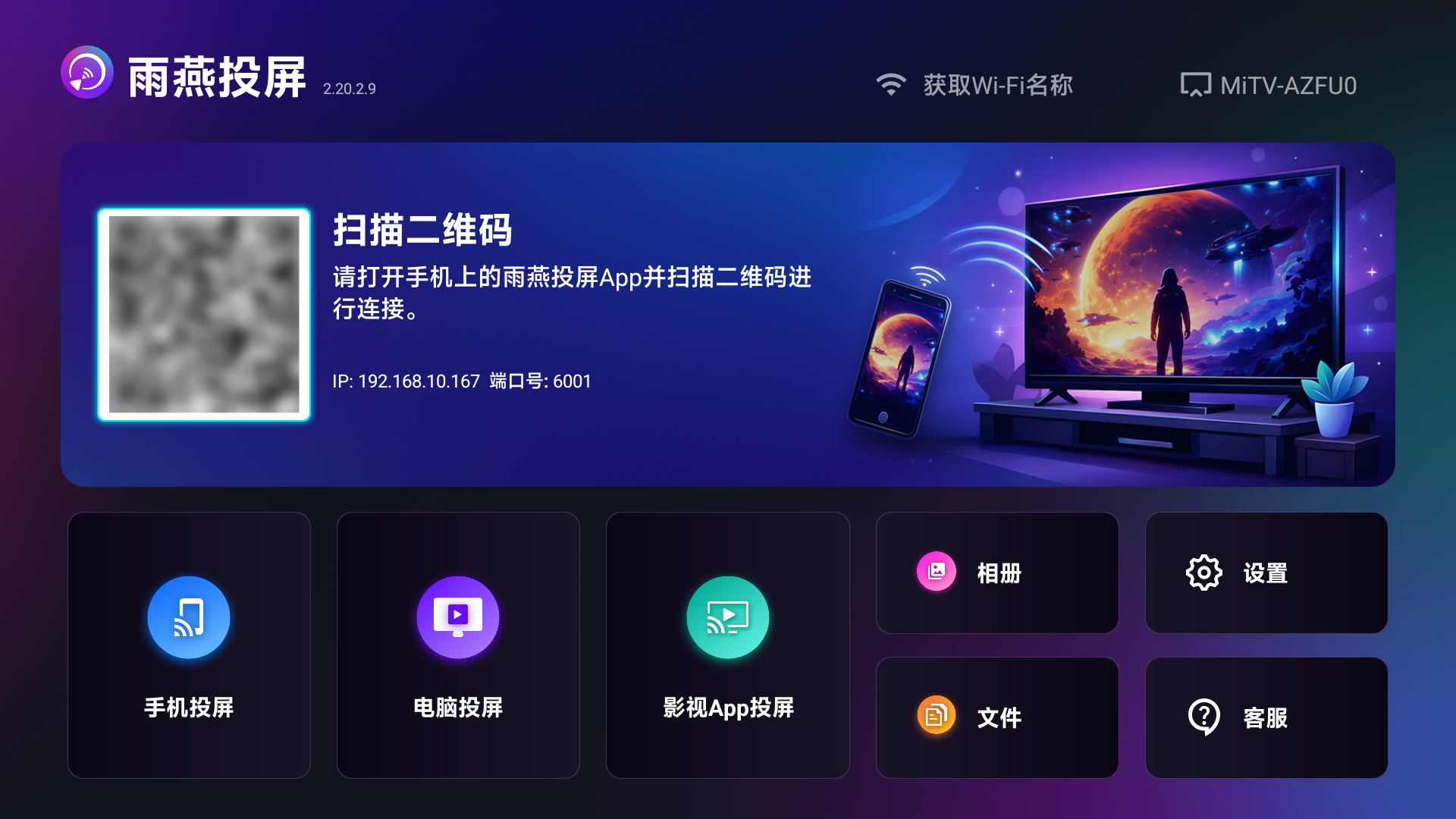
在智能电视上启动 1001 TVs,并保持应用处于打开状态。
第二步:在手机上选择文件传输
打开手机上的 1001 TVs,点击 文件互传 > 发送.
应用会自动搜索当前网络下可用的设备。
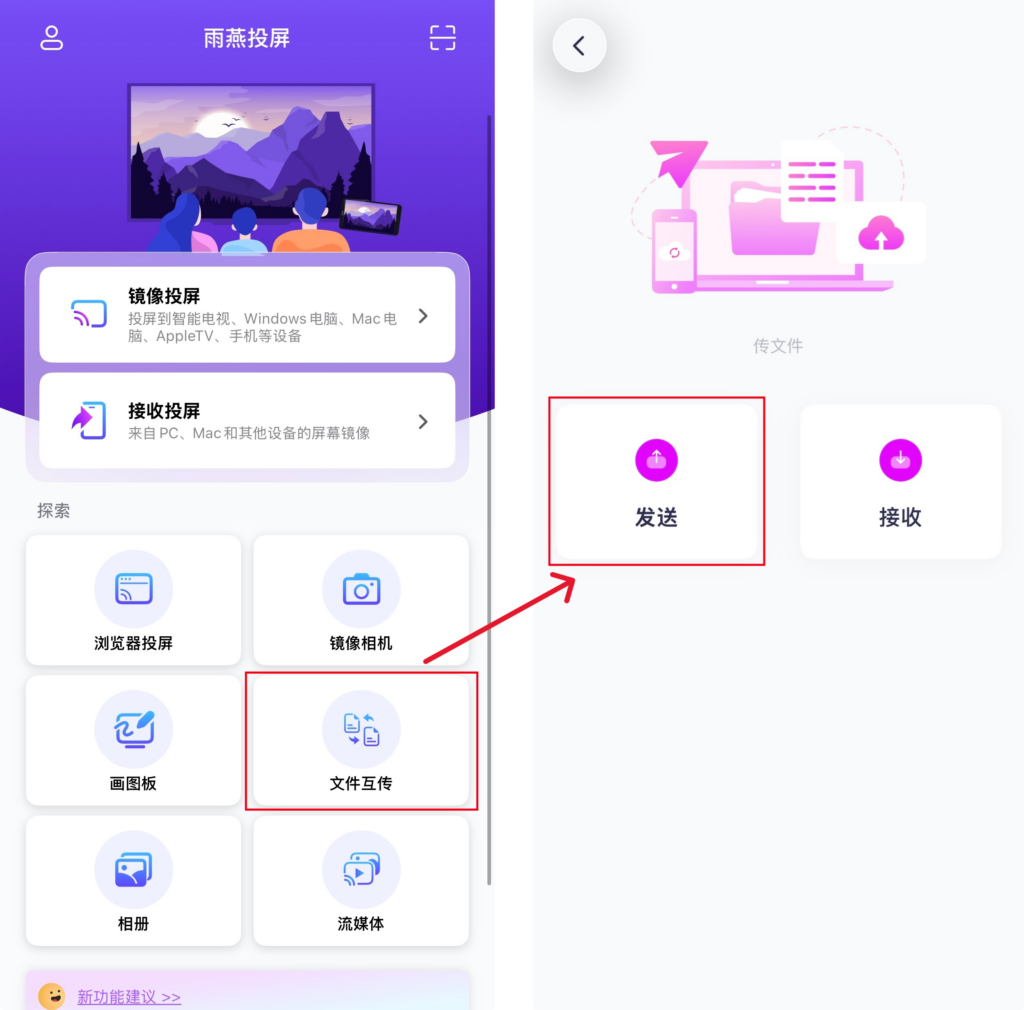
第三步:选择电视并发送文件
- 从设备列表中选择你的电视,在电视上确认配对
- 在手机中选择要发送的文件
- 点击发送,文件会通过本地网络 直接上传到电视
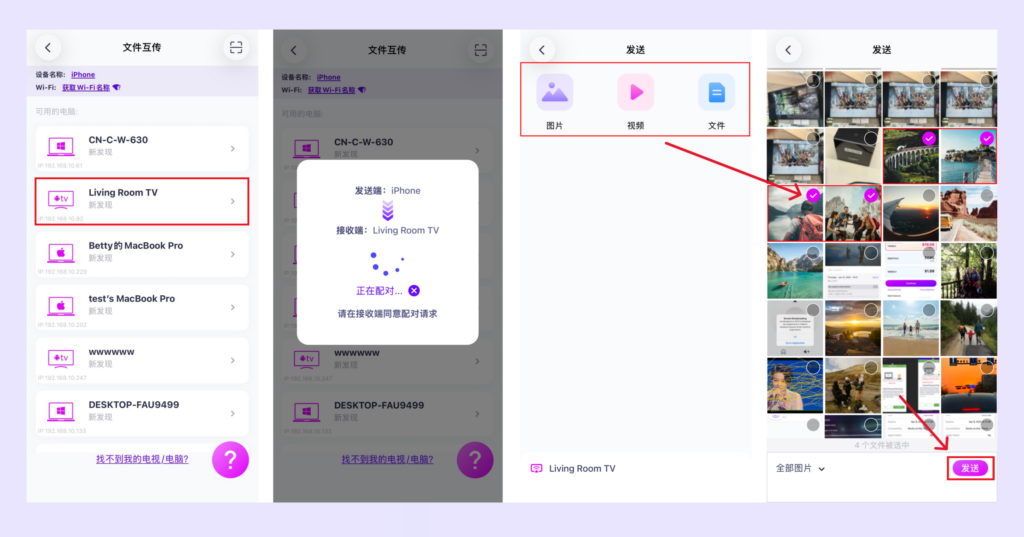
支持的文件类型包括:
- 照片
- Video
- Music
- 文档(如 PDF)
找不到电视怎么办?
如果设备列表中没有显示你的电视,可以使用 扫码配对 功能。
用手机扫描电视屏幕上的二维码,即可快速完成连接。
注意:此功能需通过【文件互传】界面右上角的“扫描”进入,其他入口无法使用哦
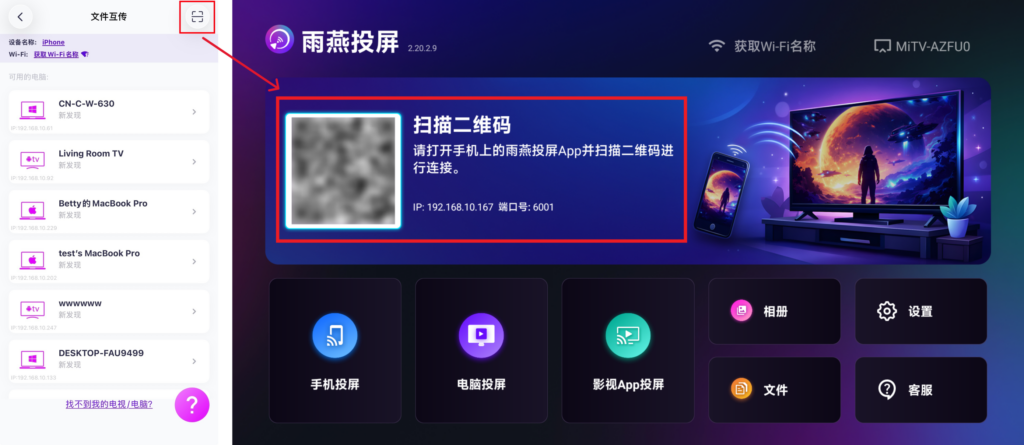
在电视上查看文件
传输完成后,你可以在【文件】界面直接查看、打开或播放接收到的文件,无需额外步骤。
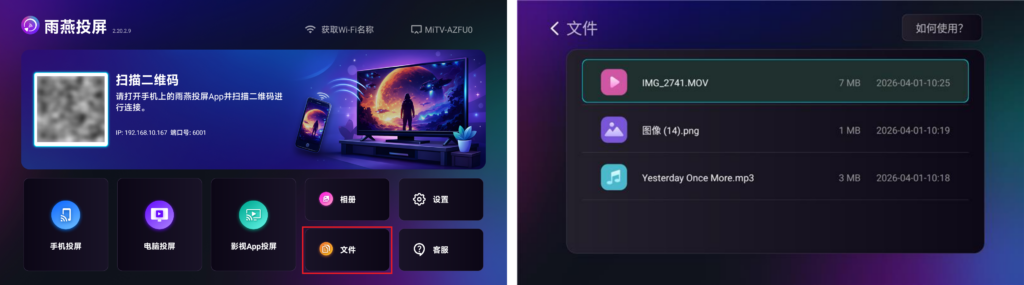
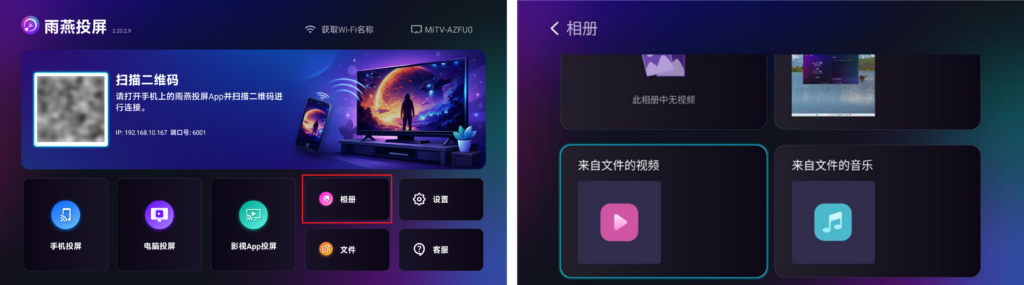
通过【文件】接收到的照片、视频和音乐也可以在【相册】界面中找到和操作,还支持幻灯片播放形式。
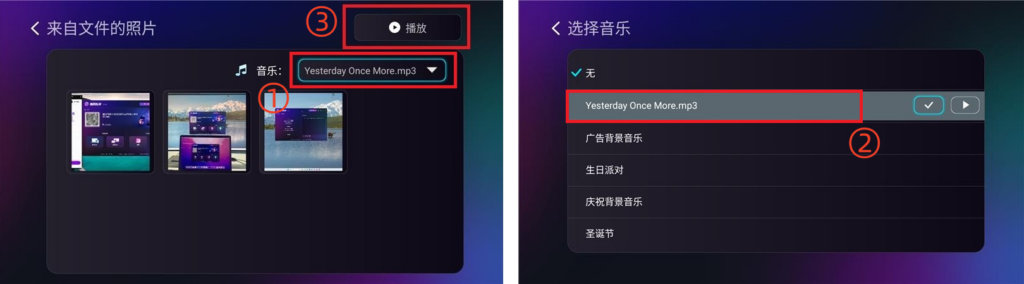
在【相册】中以幻灯片形式播放照片时,还可添加已上传的音乐作为背景。
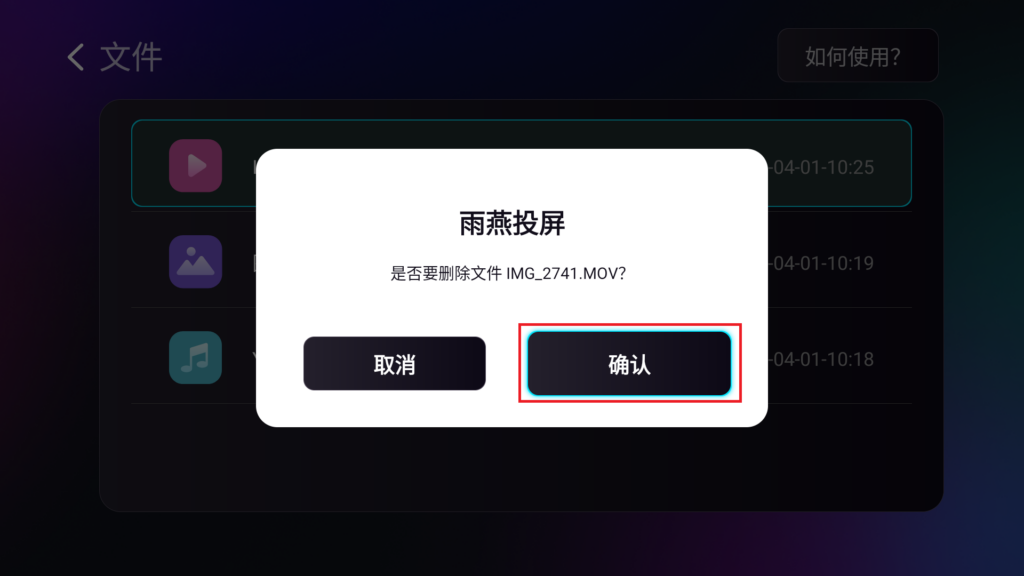
如何删除文件?
在电视端 1001 TVs 的【文件】/【相册】页面中,使用电视遥控器长按 OK 键选中需要删除的文件,点击确认即可删除。
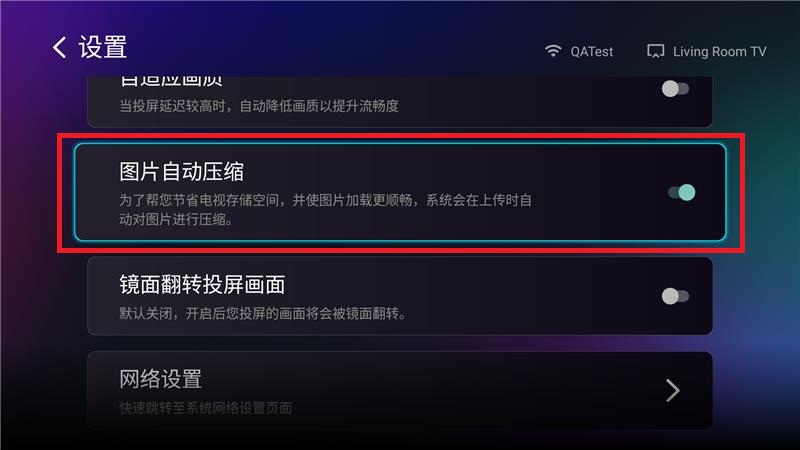
上传的图片不够清晰?
在电视【设置】中关闭【图片自动压缩】功能,则图片上传至电脑时将保持原画质。
为什么选择雨燕投屏?
- 本地传输,不走云端
- 操作简单,一键发送
- 更私密、更安全
获取更多帮助
如在使用过程中仍有疑问,欢迎联系我们的支持团队:
更多教程:User's Guide
E-mail:1001tvs@nero.com
官网:www.1001tvs.cn