
[Mac] Mac如何投屏?

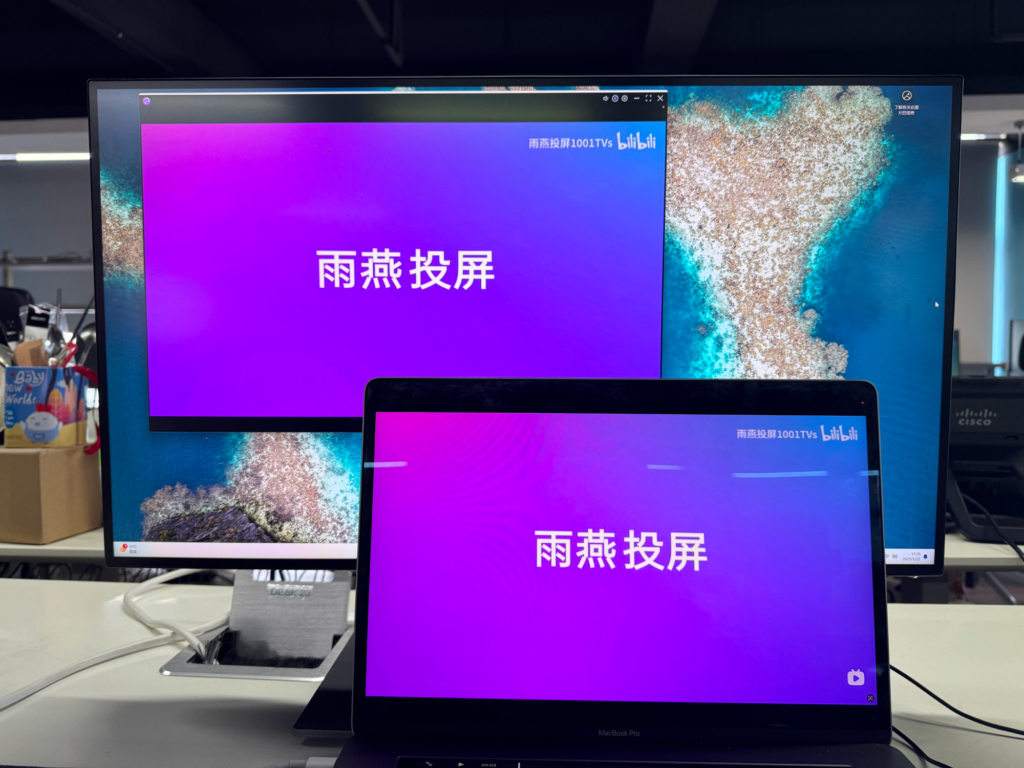
Rain Bird Screen Casting App 是一款功能强大的跨平台投屏工具,支持手机、电脑、电视之间的屏幕共享。无论是工作演示、娱乐观影还是多屏协作,雨燕投屏都能轻松满足您的需求。
Mac投屏到TV的教程:雨燕投屏–[Mac] 如何将屏幕从Mac投屏到电视?
下面将为您详细介绍如何将 Mac 投屏到 Windows PC 或 Mac:
1. Network connection
请确保您的设备都连接在同一个 Wi-Fi 网络下。为了获得更流畅的投屏体验,建议使用 5G 频段的 Wi-Fi.
2. Install the Rain Bird Screen Casting App
📥 Windows版: 点击下载安装包
📥 Mac版: 在App Store下载
安装完成后,在两台设备上同时打开 Rain Bird Screen Casting App.
(以 Mac 投屏到 Windows PC 为例,Mac同样操作)
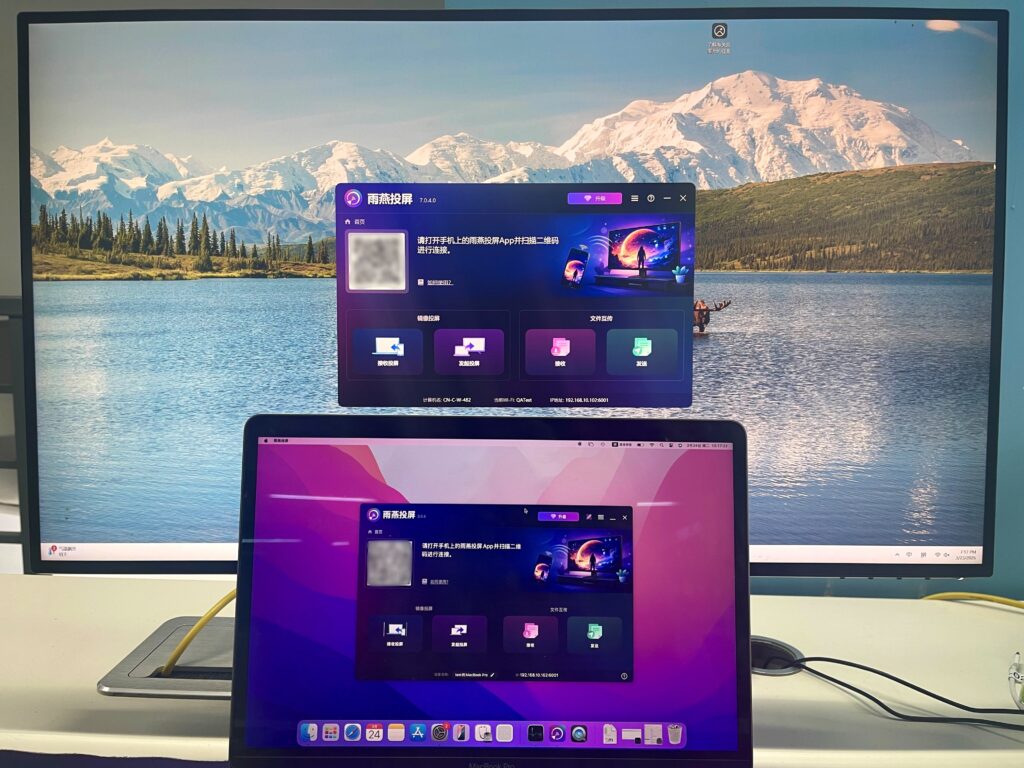
3. 连接设备
1)在Mac上点击 “发起投屏”.

雨燕投屏会自动检测并显示同一局域网中所有支持投屏的设备(如智能电视、电视盒子或电脑)。
Mac可以选择投屏的屏幕:主显示器、选择窗口。
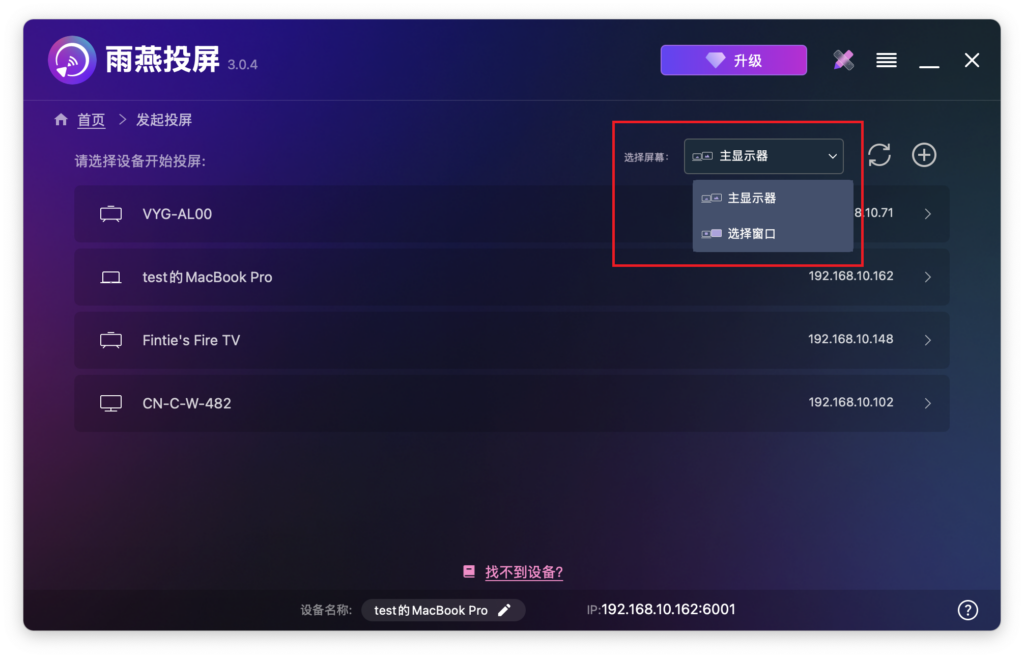
选择您想要接收投屏的 Windows PC/Mac。
注意:如果设备列表未刷新,可以点击“刷新”按钮重新加载。
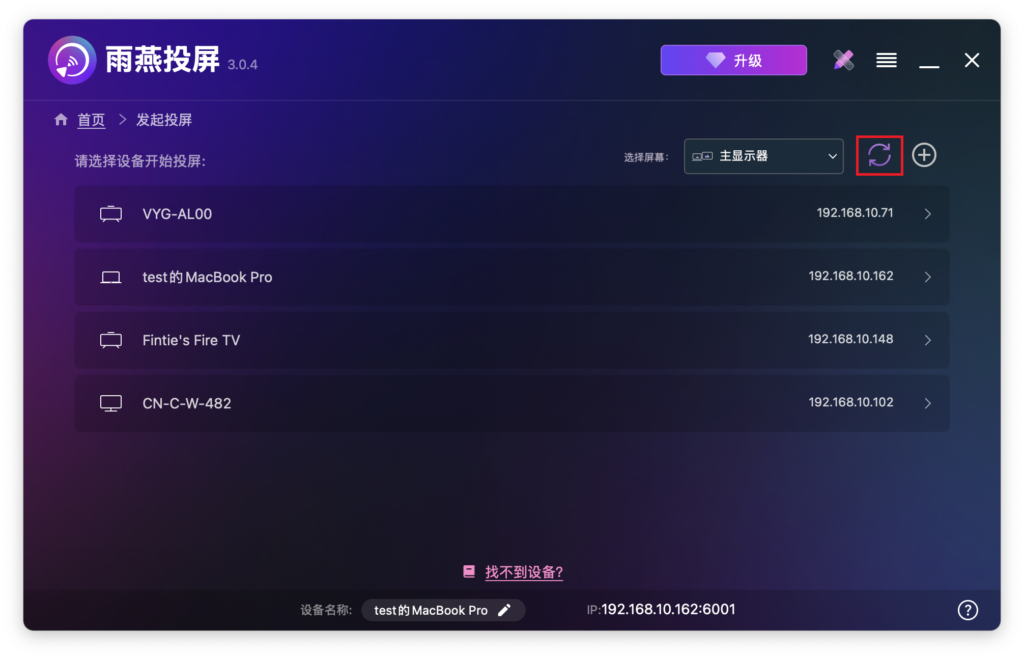
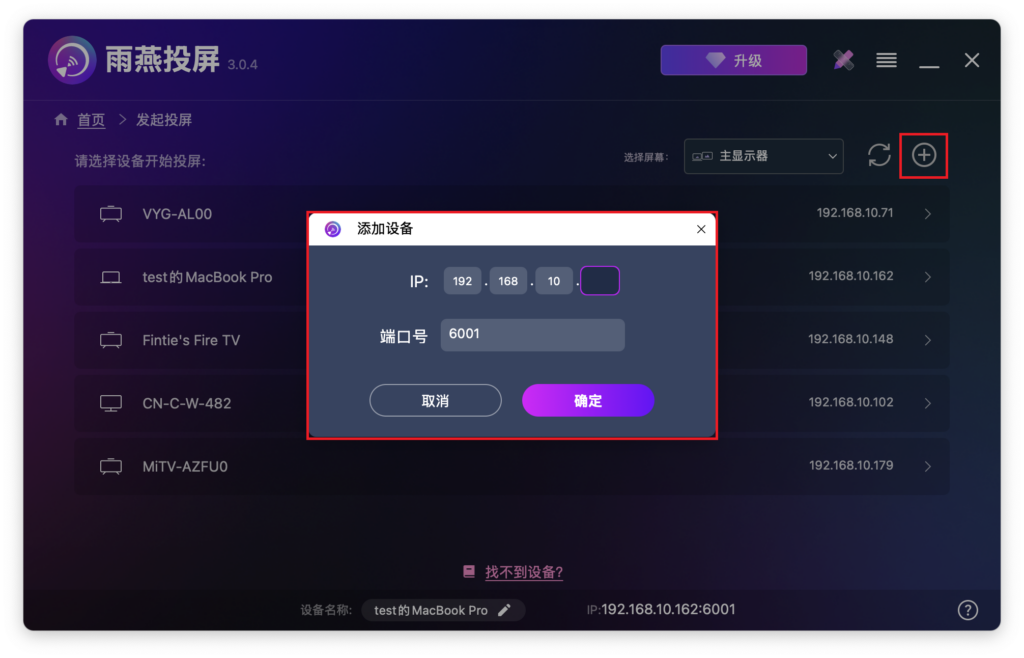
或可点击右上方加号按键,输入接收设备上显示的IP地址来连接。
4. 接受配对
在接收设备上点击“确认”.

5. Start Screen Casting
连接成功后就可以实现Mac投屏到Windows PC/Mac啦!

下载雨燕投屏开始使用吧!
📥 Windows版: 点击下载安装包
📥 Mac版: 在App Store下载

