支持 iPhone、iPad、安卓设备和电脑无线投屏,让 Apple TV 轻松接收多平台内容。

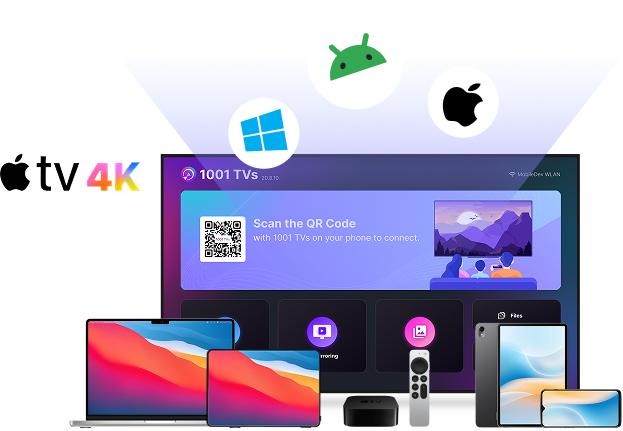
 专为 Apple TV设计
只需 3 个简单步骤,即可在 Apple TV 上开启屏幕镜像
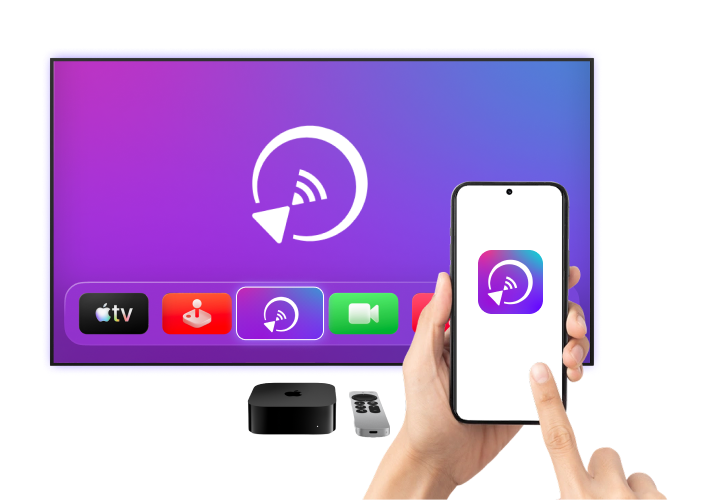
专为 Apple TV 打造的跨平台投屏工具,稳定流畅,连接简单。
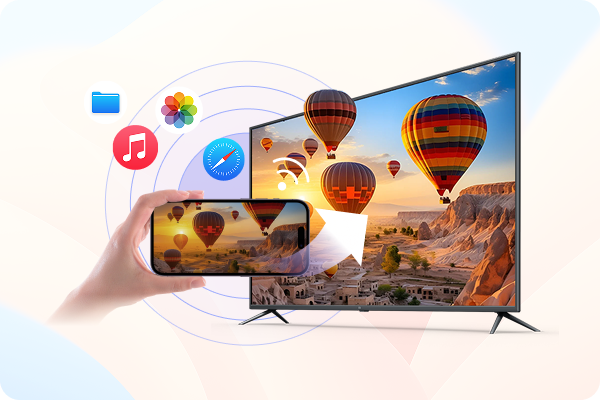
在小屏幕上看视频、浏览照片,总觉得不过瘾,尤其是和家人朋友一起分享时。
使用雨燕投屏,即可将iPhone、iPad安卓设备的画面投到 Apple
TV,在更大的屏幕上畅享内容。
 跨平台投屏更便捷: 支持 iPhone、iPad 和安卓设备,通过 Wi-Fi 即可连接 Apple TV。大屏观看更舒适: 看视频、浏览照片、使用应用,画面更清晰,不再局限于手机小屏。
电视不只是用来看节目,它也可以成为你的第二块大屏。
使用雨燕投屏,将 Windows PC 或 Mac 的画面投到 Apple TV,让电视变成无线显示器。
无线桌面共享: 无需 HDMI 线,即可将 Windows 或 macOS 画面投到电视上。便捷的大屏展示: 适用于会议演示、内容分享等场景,轻松将画面投到更大的屏幕上。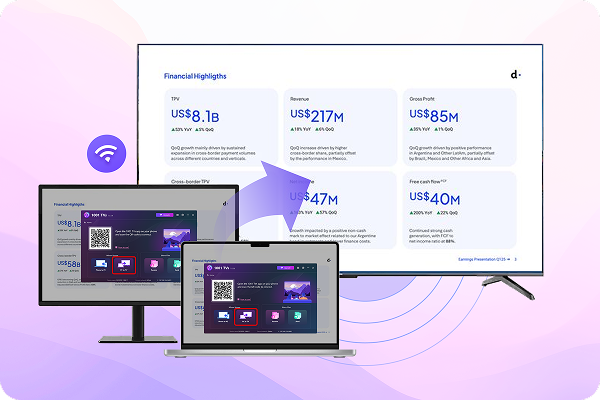
覆盖教育、商业与日常场景,用雨燕投屏,让内容呈现更专业。

将课件、PPT 或教学内容投到 Apple TV, 画面更大更清晰,方便课堂讲解和展示。

通过 Apple TV 展示促销海报、广告内容或活动信息,用于门店宣传和数字展示。

在 Apple TV 上显示菜单、点餐页面或活动内容,方便顾客查看,内容可随时更新。
为 Apple TV 打造的进阶投屏功能,让大屏展示更出色。

将照片快速生成大屏幻灯片,在 Apple TV 上流畅播放,展示更有氛围。

将照片、视频或文档发送到 Apple TV,方便查看与分享。
 系统支持
系统支持
 更新内容
更新内容


 Download Now