iPhone 投屏到 Mac 的 5 种方法:AirPlay 隔空播放、USB 与 iPhone 镜像
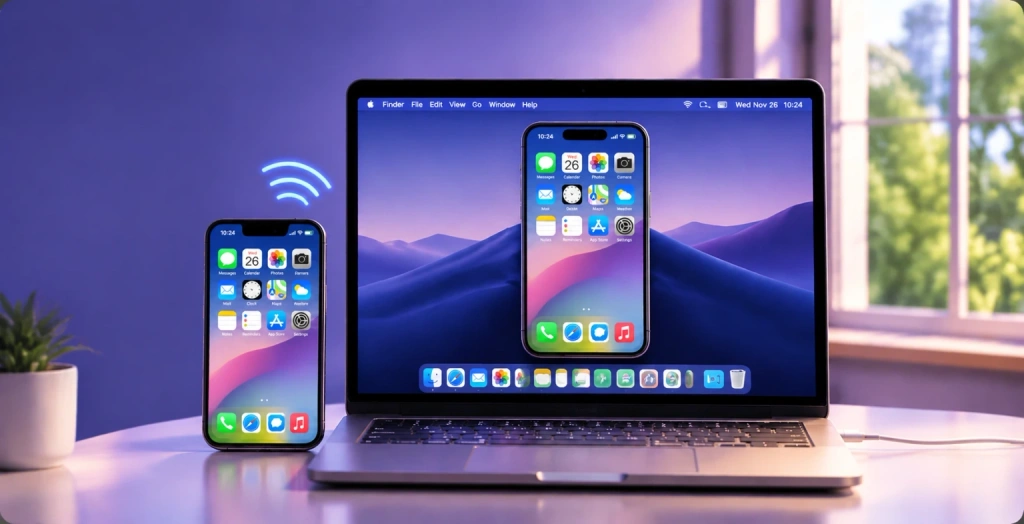
把 iPhone 投屏到 Mac 有三条原生路线:用 AirPlay(隔空播放)无线共享屏幕,用 iPhone 镜像在 Mac 上直接操作手机,或者用 QuickTime Player 接数据线。雨燕投屏也能做到,并且同时提供 USB 和无线两种方式,USB 模式下还能调声音、填充和旋转。
先想清楚一个区别:你是只想把 iPhone 画面显示出来,还是要在 Mac 上操作 iPhone。下面多数方法只是把手机上的操作投到 Mac 屏幕上;苹果的 iPhone 镜像还能让你用 Mac 的鼠标点击、滑动和打字。
这些方法适用于兼容的 MacBook Air、MacBook Pro、iMac 及其他 Mac 机型。连接之前,先确认你要用的方法需要哪些条件。
iPhone 投屏到 Mac,该选哪种方法?
| 你的需求 | 可选方法 | 需要准备 |
| 不装其他 App,无线显示 iPhone 屏幕 | 隔空播放(AirPlay) | 一台支持接收隔空播放的 Mac,并已打开隔空播放接收器 |
| 用 Mac 的鼠标、触控板和键盘操作 iPhone App | iPhone 镜像 | 兼容设备,运行 iOS 18 或更高版本、macOS Sequoia 15 或更高版本,两端登录同一个 Apple 账户 |
| 用 Mac 自带 App 通过 USB 显示或录制 iPhone 屏幕 | QuickTime Player | 一根兼容的 USB 数据线 |
| 通过 USB 投屏,并调节声音、填充模式或旋转 | 雨燕投屏 USB 投屏 | Mac 上安装雨燕投屏,加一根兼容的 USB 数据线;iPhone 端无需安装 |
| 通过雨燕投屏无线投屏 | 雨燕投屏无线投屏 | 两台设备都装雨燕投屏,并连接同一 Wi-Fi |
没有 Wi-Fi 就只能走 USB。线材要支持数据传输,接头按你的 iPhone 选 Lightning 或 USB-C。
有线投屏:用数据线把 iPhone 接到 Mac
QuickTime Player
QuickTime Player 是 Mac 自带的工具,能通过 USB 把 iPhone 屏幕显示在 Mac 上,也能录制所连设备的屏幕,做 App 演示或教程时很好用。
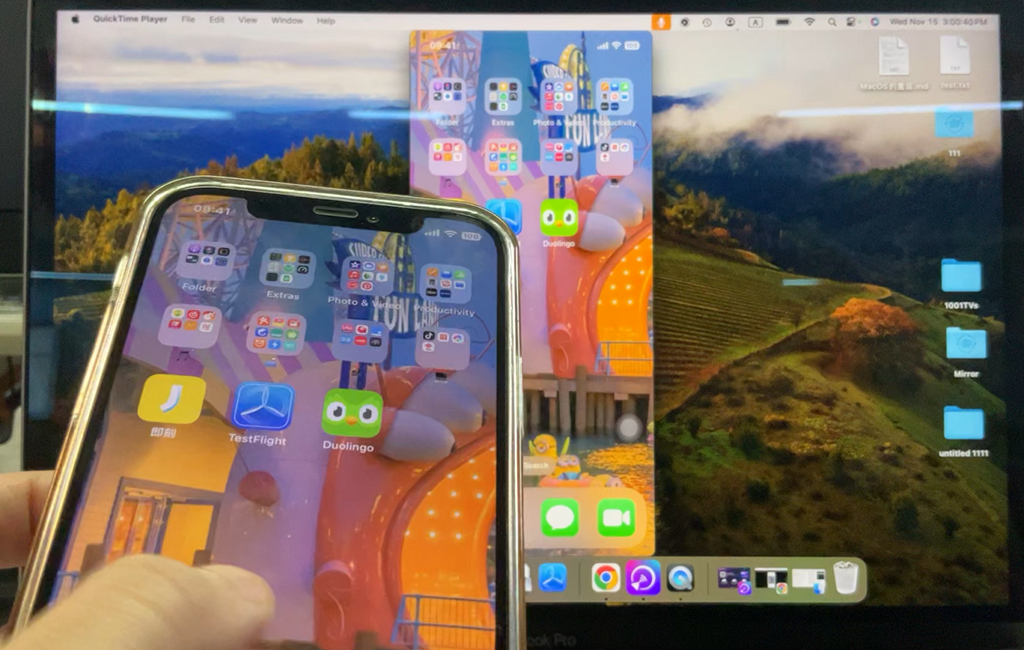
连接步骤
- 用一根兼容的 USB 数据线把 iPhone 连到 Mac。
- 解锁 iPhone。出现“信任此电脑”提示时,点“信任”并输入密码。
- 在 Mac 上打开 QuickTime Player。
- 选择文件 > 新建影片录制。
- 点录制按钮旁的选项菜单,在相机下选择已连接的 iPhone。
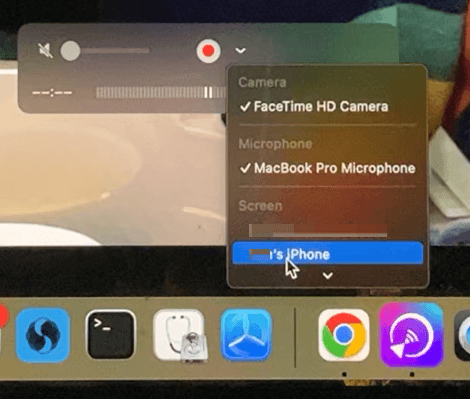
这时 QuickTime 窗口里应该会出现 iPhone 屏幕。不开始录制也能直接查看。
要保存录制,点录制,在 iPhone 上完成操作,结束后停止录制,再把影片存到 Mac 上。苹果的QuickTime 录制指南里有连接设备的完整流程。
什么时候选 QuickTime:想要 Mac 自带的、有线的查看或录制方案。它只显示 iPhone 屏幕,不能用鼠标键盘控制手机。
雨燕投屏 USB 投屏
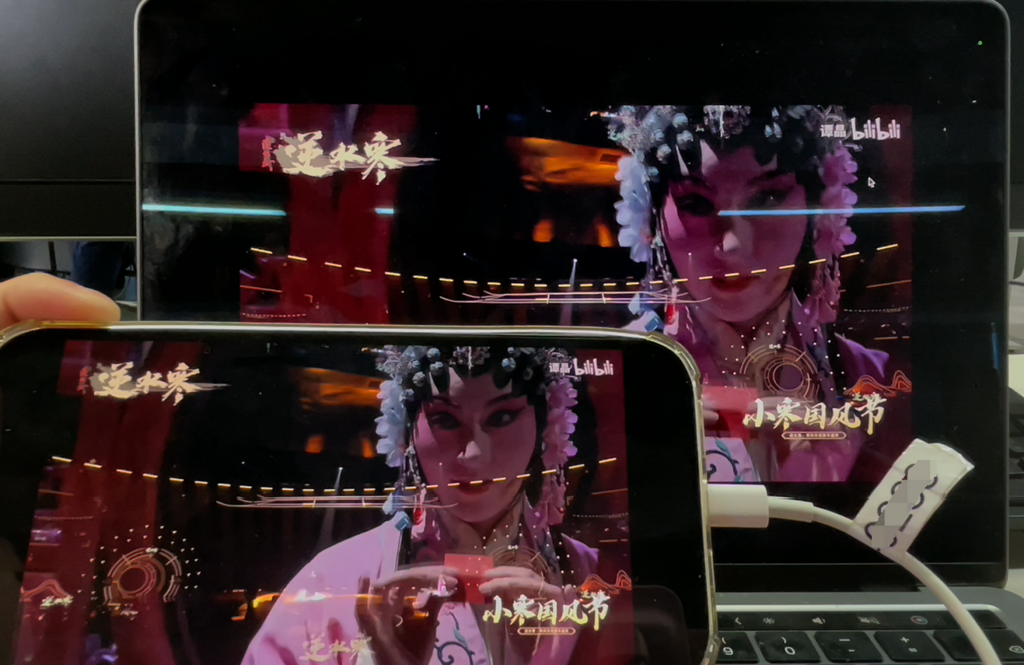
雨燕投屏提供了另一种用 USB 线把 iPhone 显示到 Mac 的方式。这个模式只需要在 Mac 上安装雨燕投屏,iPhone 端不用装。画面走 USB 传输,不走 Wi-Fi。
连接步骤
- 在 Mac 上安装并打开雨燕投屏。
- 点接收,再点线缆图标,进入 USB 投屏。
- 如果 macOS 请求权限,点允许。
- 用兼容的 USB 数据线把 iPhone 连到 Mac。
- 解锁 iPhone,出现提示时点信任。需要的话输入密码。
- 等 iPhone 屏幕出现在 Mac 上。
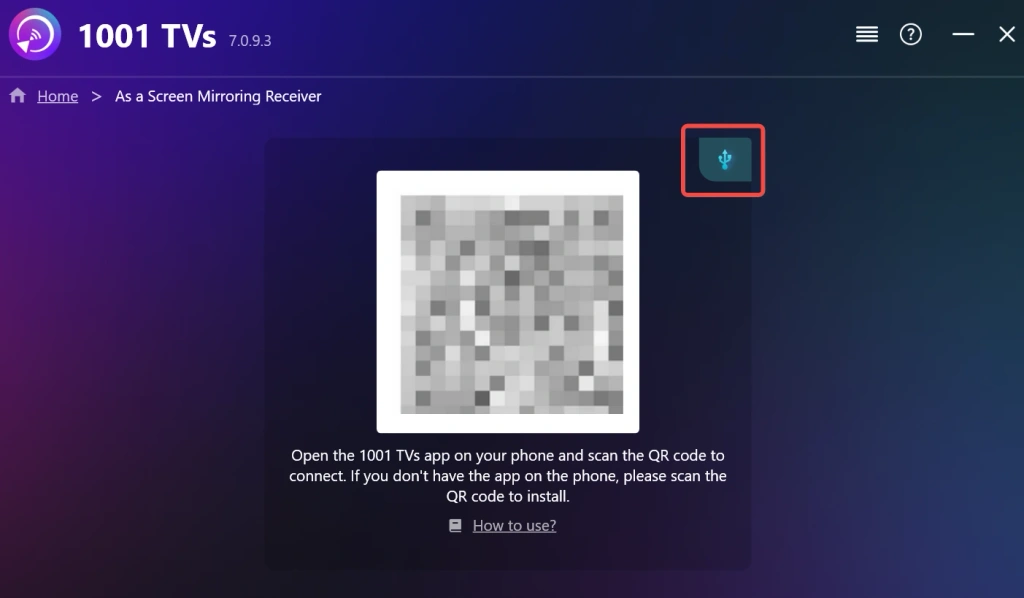
连上之后双击投屏画面,可以调出声音、填充模式和旋转控制项。手机画面和 Mac 屏幕比例对不上时,这几项设置很有用。
点了允许之后画面还是不出来,就拔掉数据线重插一次。投屏还在加载时别断开连接。图文版设置步骤和画面控制说明见雨燕投屏 USB 投屏教程。
什么时候选雨燕投屏 USB:想要有线连接,并且需要声音、填充和旋转控制,同时不想在 iPhone 上装 App。安装前,先到 Mac App 的当前商品页确认系统要求和可选购买方案。
无线投屏:不用线把 iPhone 投到 Mac
隔空播放(AirPlay)
隔空播放能在兼容的 Mac 上显示 iPhone 屏幕,不用装第三方投屏 App。投屏期间你仍然在 iPhone 上操作,Mac 只负责显示。
连接之前
Mac 必须支持隔空播放到 Mac,并已打开隔空播放接收器。苹果标注隔空播放到 Mac 需要 macOS Monterey 12 或更高版本、iOS 14 或更高版本,但硬件兼容性同样算数,光把系统升到要求版本并不等于一定能用。不确定设备是否在支持之列,可以查苹果的隔空播放到 Mac 的系统要求。
连接步骤
- 让 iPhone 和 Mac 连上同一个 Wi-Fi。
- 在 Mac 上打开系统设置 > 通用,找到隔空投送与连续互通或隔空投送与接力,具体名称取决于你的 macOS 版本。
- 打开隔空播放接收器,并设定允许哪些人连接。macOS Monterey 上的话,这一项在系统偏好设置 > 共享里。
- 在 iPhone 上打开控制中心。Face ID 机型从右上角向下滑,带 Home 键的机型从屏幕底部向上滑。
- 点镜像投屏,选择你的 Mac。
- Mac 上出现验证码时,在 iPhone 上输入。Mac 端弹出连接请求就点接受。
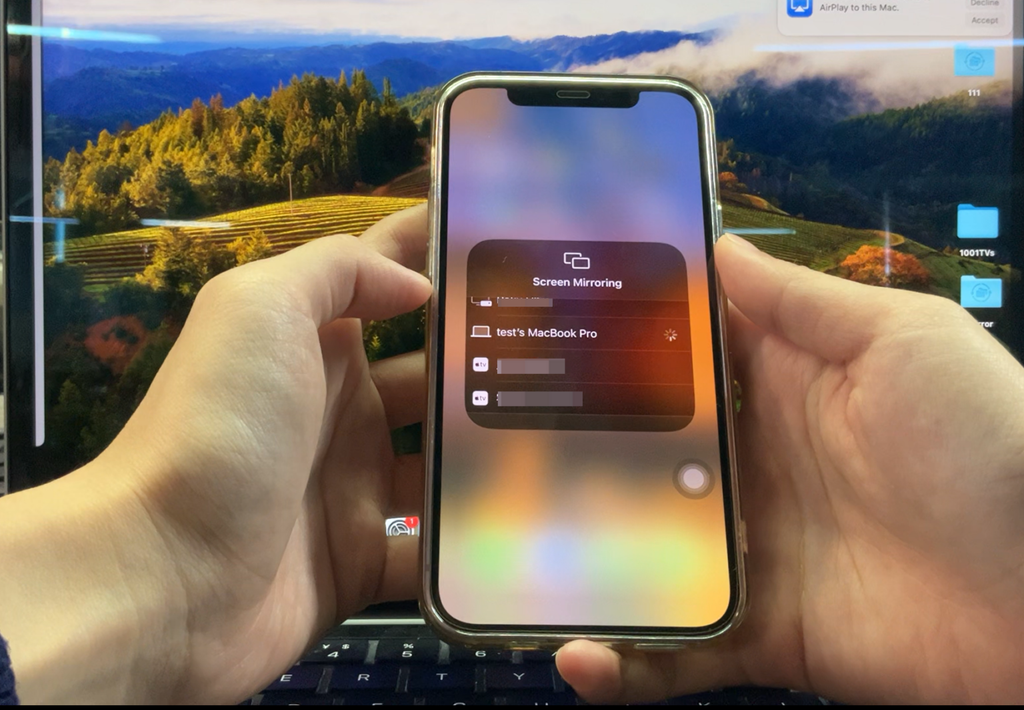
现在 iPhone 屏幕应该已经显示在 Mac 上。要断开,在 iPhone 上打开控制中心 > 镜像投屏 > 停止镜像。
列表里找不到 Mac,先检查隔空播放接收器有没有开、允许连接的设置,以及两台设备的 Wi-Fi 连接。
什么时候选隔空播放:在支持的苹果设备之间做无线投屏,并且你仍然用 iPhone 控制内容。
苹果 iPhone 镜像
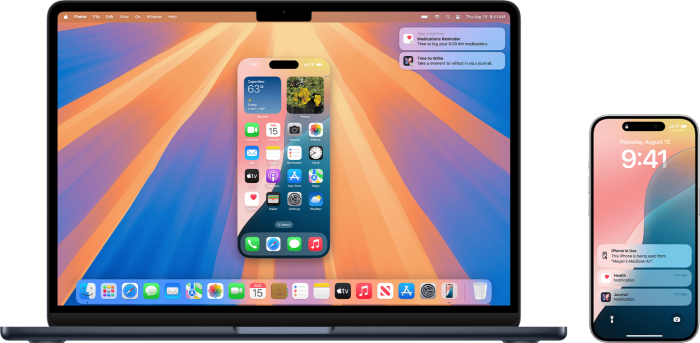
iPhone 镜像走无线,不需要数据线。和普通投屏不同,它让你在 iPhone 保持锁屏的情况下,用 Mac 的鼠标、触控板和键盘操作 iPhone App。
连接之前
你需要:
- 一台运行 iOS 18 或更高版本的 iPhone,并已设置锁屏密码。
- 一台运行 macOS Sequoia 15 或更高版本的 Mac,配备 Apple 芯片或 Apple T2 安全芯片。
- 两台设备登录同一个 Apple 账户,并已开启双重认证。
- 两台设备都打开 Wi-Fi 和蓝牙,iPhone 处于锁屏状态并放在 Mac 附近。
- Mac 没有在共享互联网络连接,也没有在使用隔空播放或随航。
连接步骤
- 从 Mac 的程序坞或“应用程序”文件夹打开 iPhone 镜像。
- Mac 提示时,输入 iPhone 的锁屏密码。
- 选择是否允许 iPhone 的通知显示在 Mac 上。
- 选择是否每次使用 iPhone 镜像都要在 Mac 上验证身份。
- 等 iPhone 屏幕出现,就可以用 Mac 点击、滚动,在 iPhone App 里打字。
要停止镜像,退出 iPhone 镜像 App,或者解锁 iPhone。
窗口大小可以在 App 的显示菜单里调整。注意,放大窗口不等于全屏演示模式。iPhone App 需要横屏时,画面会切到横屏。
什么时候选 iPhone 镜像:主要目的是在 Mac 上操作 iPhone App。这个功能用不了 iPhone 的摄像头和麦克风,替代不了需要手机相机的工作流程。
雨燕投屏无线投屏
雨燕投屏也能在同一 Wi-Fi 下把 iPhone 投到 Mac。和 USB 模式不同,无线投屏需要在两台设备上都装 App。
连接步骤
- 在 iPhone 和 Mac 上分别安装并打开雨燕投屏。
- 让两台设备连上同一个 Wi-Fi。
- 在 iPhone 上用 App 内的扫码功能,扫 Mac 端雨燕投屏显示的二维码。Mac 出现在 App 的附近设备列表里时,也可以直接选中它。
- 设备连上后,在 iPhone 上点开始投屏。
- 在 iOS 的屏幕广播提示里点开始直播,等倒计时结束。
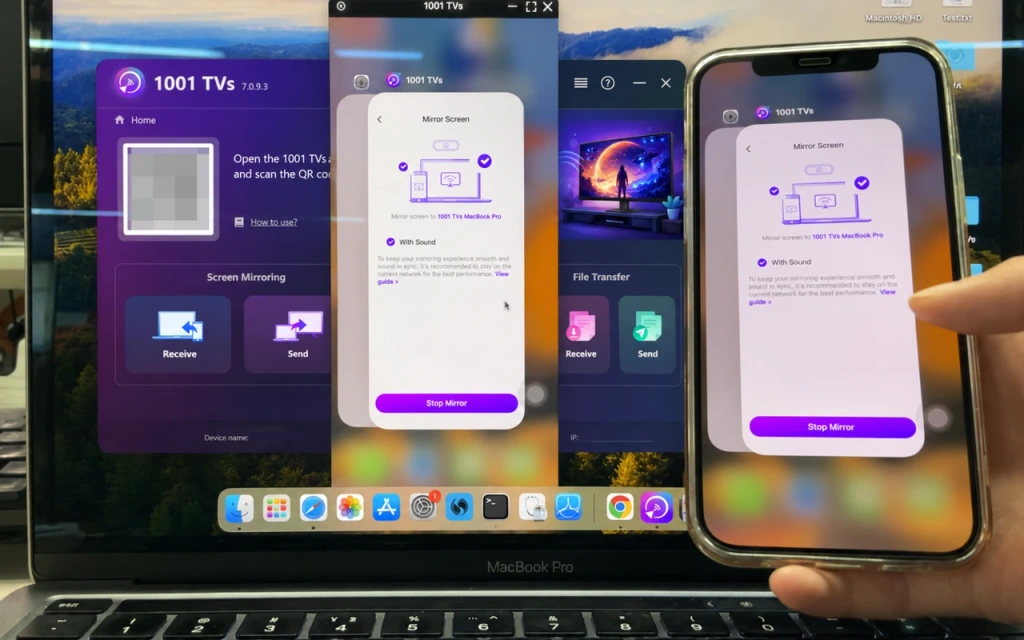
iPhone 屏幕应该会出现在 Mac 端 App 里。继续在 iPhone 上操作你要展示的内容。结束时,在 iPhone App 里点停止投屏,或者通过 iPhone 的录屏指示条停止屏幕广播。
什么时候选雨燕投屏无线:想通过雨燕投屏免线共享屏幕。这是镜像投屏流程,和用苹果 iPhone 镜像在 Mac 上操作 iPhone App 不是一回事。
该从哪种方法开始?
在兼容设备上做无线查看,先用隔空播放。需要在 Mac 上操作手机,换成 iPhone 镜像。要走 USB,QuickTime Player 自带查看和录制,雨燕投屏 USB 则多了声音、填充和旋转控制。想通过 App 无线连接、不用线,用雨燕投屏无线投屏。
部分视频服务会限制投屏或录制受保护的内容。如果某个视频黑屏、其他内容投屏正常,先去看该服务的播放限制,别指望换一种投屏方式就能绕过。
准备开始使用雨燕投屏?下载对应设备的 App。USB 投屏只装 Mac 版,无线投屏则要在 iPhone 和 Mac 上都装。