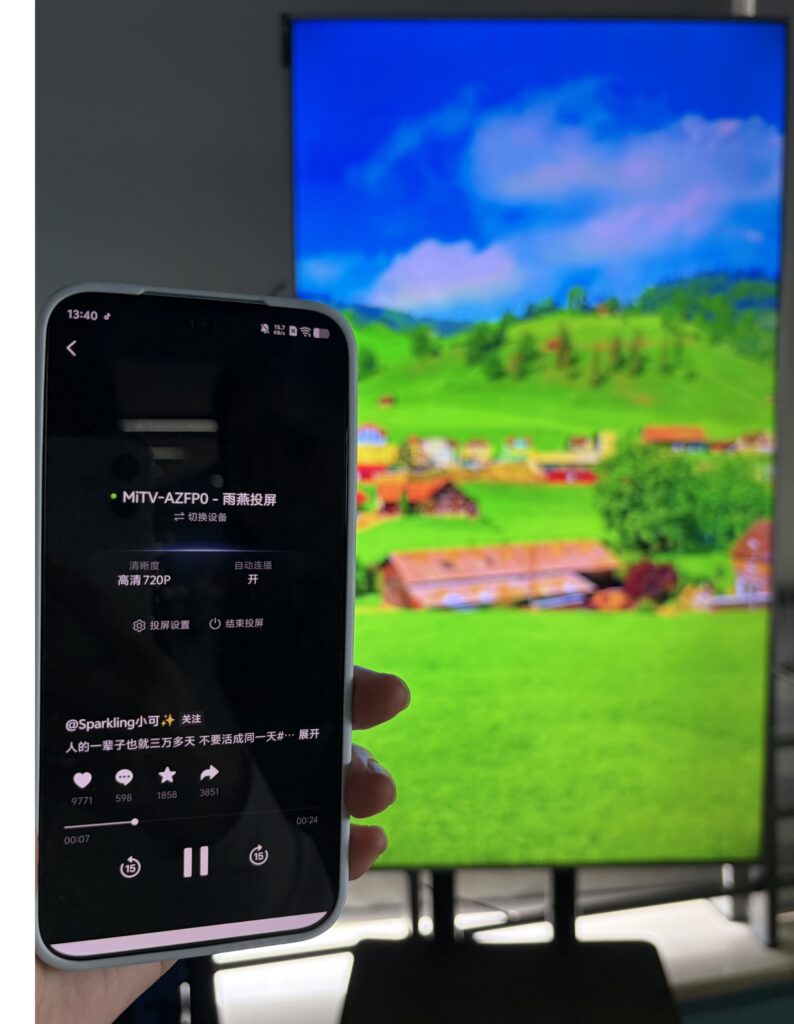
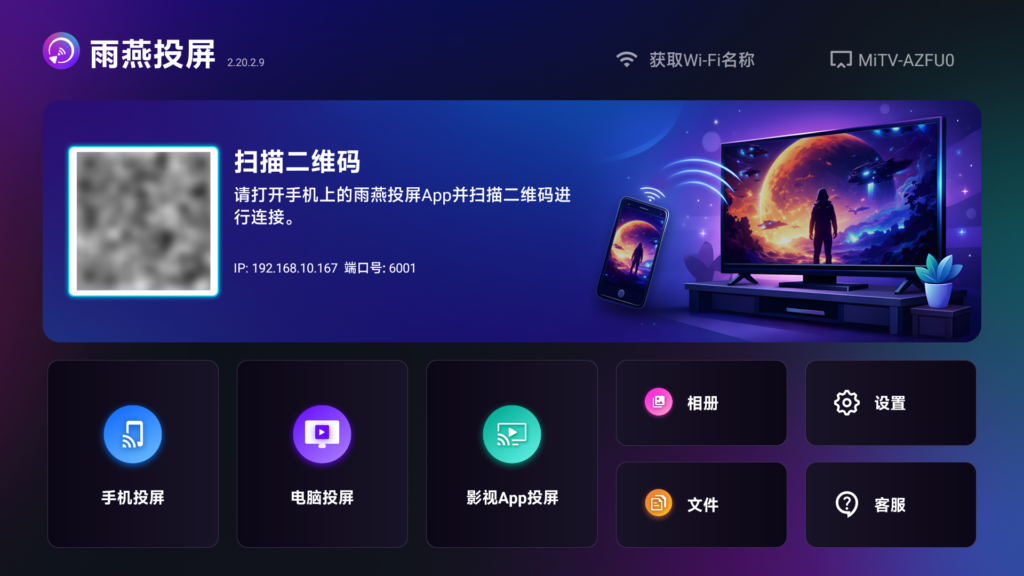
电脑同时发送文件到多个设备(电脑、手机、电视、平板)
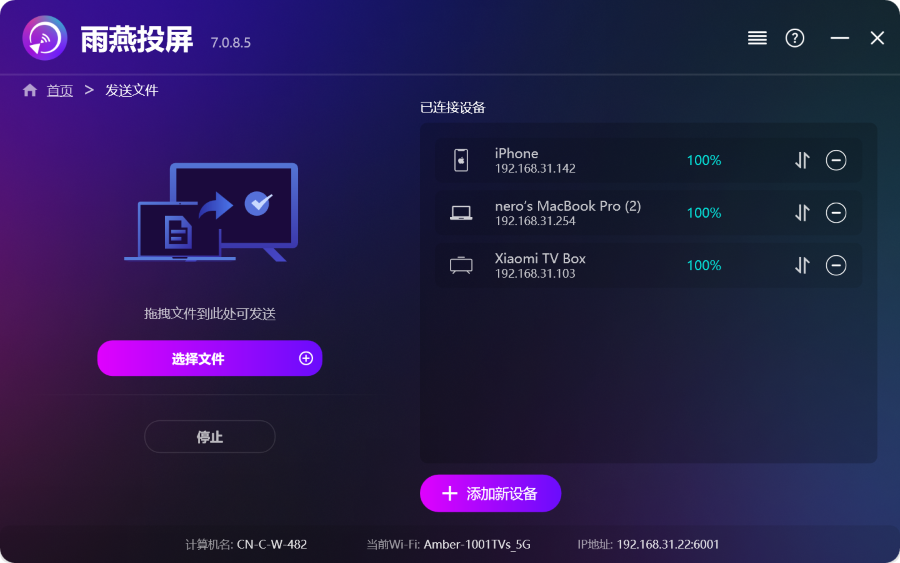
在最新版本的雨燕投屏 Windows版(v7.0.8.5)中,您的电脑可以同时向多个设备发送文件——无论是电视、平板、手机,还是其他电脑,均可同时接收文件。
连接成功后,您可以随时向多个设备发送文件,大小不限,次数不限。无需压缩、无需等待,享受无损画质与极速传输,让文件直达每一台设备。
无论是团队协作、课堂资料分发,还是快速共享,这一功能都能让文件瞬间触达每个人。
使用教程
1. 在电脑和接收设备上都安装并打开雨燕投屏
苹果版: 在App Store下载
安卓版: 在应用市场下载
Windows版: 点击下载安装包
Mac版: 在App Store下载
电视版:如何安装电视端雨燕投屏
2. 连接到同一Wi-Fi网络
请确保您的电脑和所有接收设备都连接到同一个Wi-Fi网络。(5G频段的Wi-Fi是最佳选择)
3. 请参照以下指南,连接第一个设备:
4. 添加更多设备
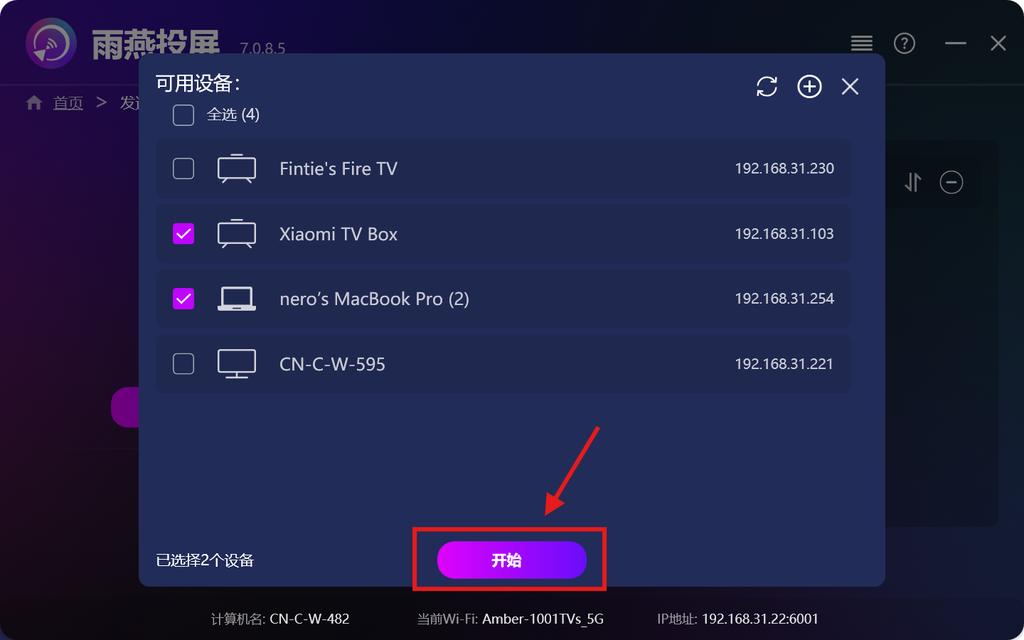
第一个设备连接完成后,点击 添加新设备 即可继续添加更多目标设备。
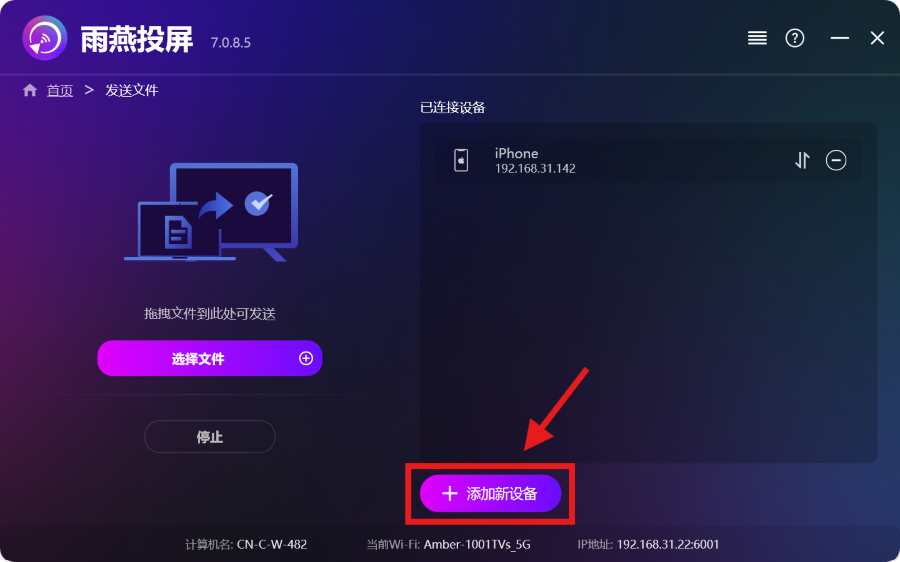
选中所有您要发送文件的设备(支持多选)。
点击 开始 发起连接。
首次配对时,请在每台目标设备上接受配对请求。
5. 向多个设备同时发送文件
选择您要发送的文件,或直接将其拖拽到左侧文件区域即可——文件大小和数量均无限制。
⚠️ 请确保接收设备有足够的存储空间,否则传输将会失败。
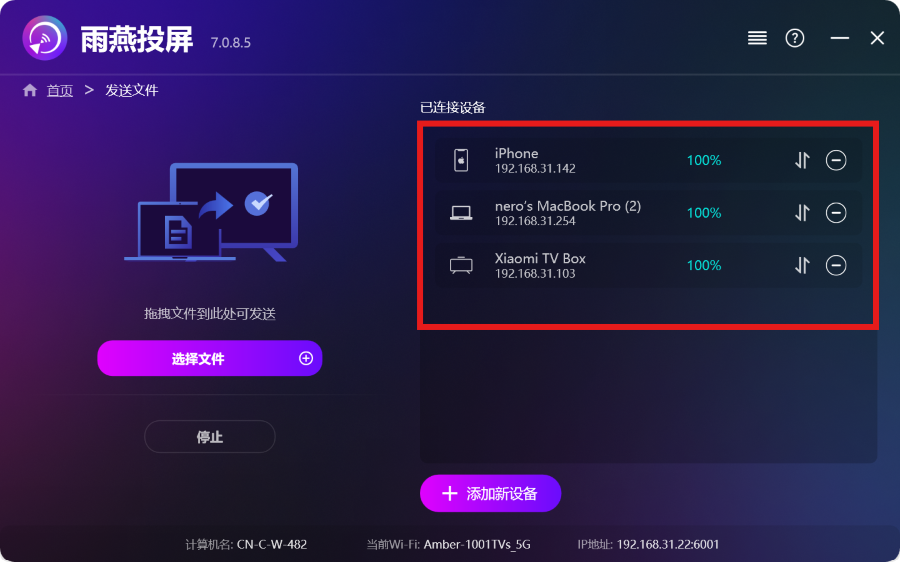
6. 管理您的接收设备
点击 –(减号)图标可将设备从接收列表中移除。
点击 传输 图标可查看所有发送至该设备的文件记录。
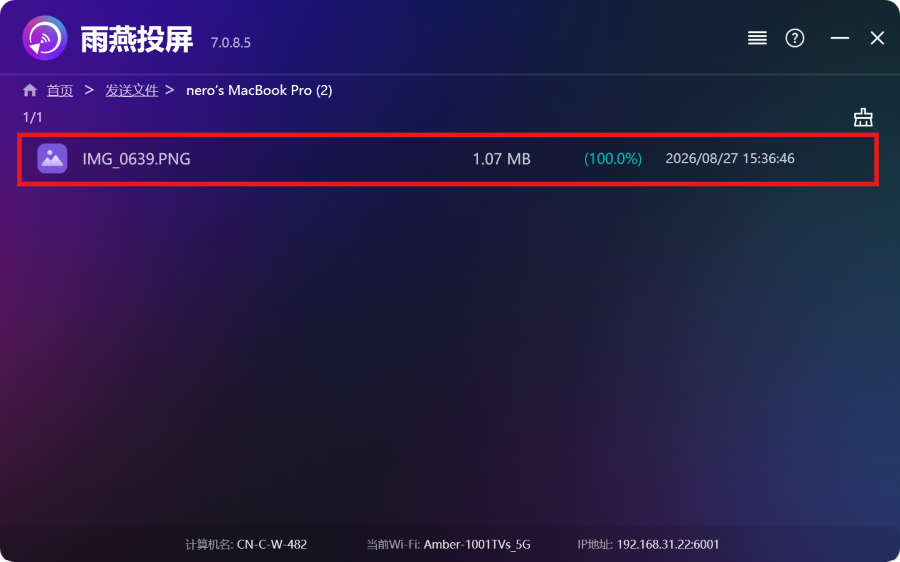
现在您可以随时向多个设备同时发送文件,没有任何限制。
下载雨燕投屏开始使用吧!
苹果版: 在App Store下载
安卓版: 在应用市场下载
Windows版: 点击下载安装包
Mac版: 在App Store下载
电视版:如何安装电视端雨燕投屏