
[Android] 如何将安卓手机屏幕投屏到PC
想把手机上的游戏画面、PPT或电影投到电脑大屏上?用雨燕投屏,只需简单几步,就能让你的安卓手机画面实时同步到PC,享受更畅快的视觉体验。以下是详细的使用教程:
1. 网络连接
请确保您的手机和接收设备(如电脑、电视)连接在同一个 Wi-Fi 网络下。为了获得更流畅的投屏体验,建议使用 5G 频段的 Wi-Fi。
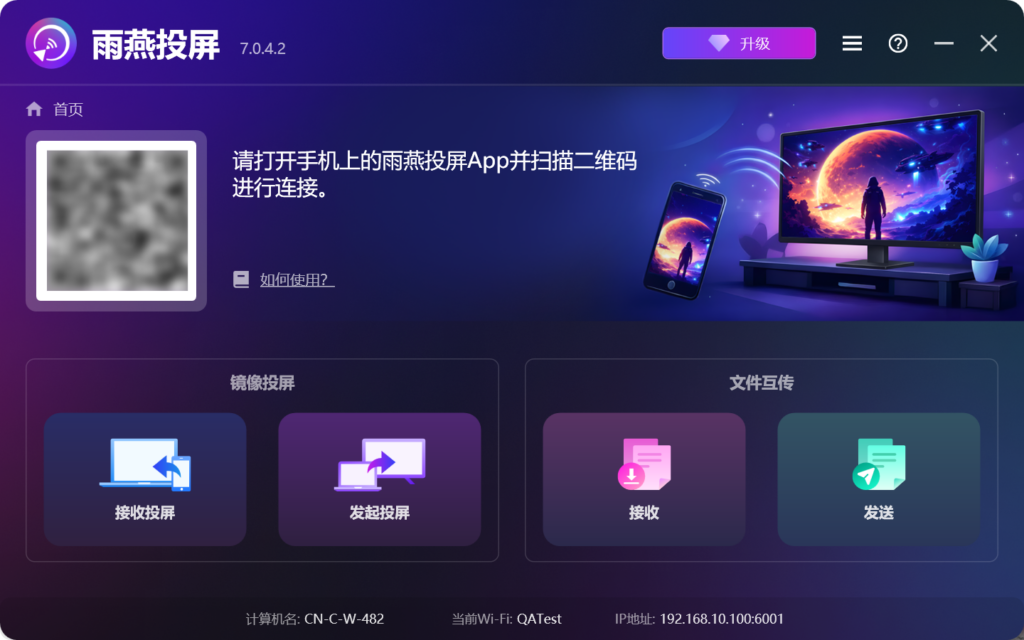
2. 安装并打开雨燕投屏APP
在发送端和接收端安装并打开雨燕投屏APP。
📥 Windows版: 点击下载安装包
📱 安卓版: 在应用市场下载
3. 开始投屏
有两种方法可以开始投屏:
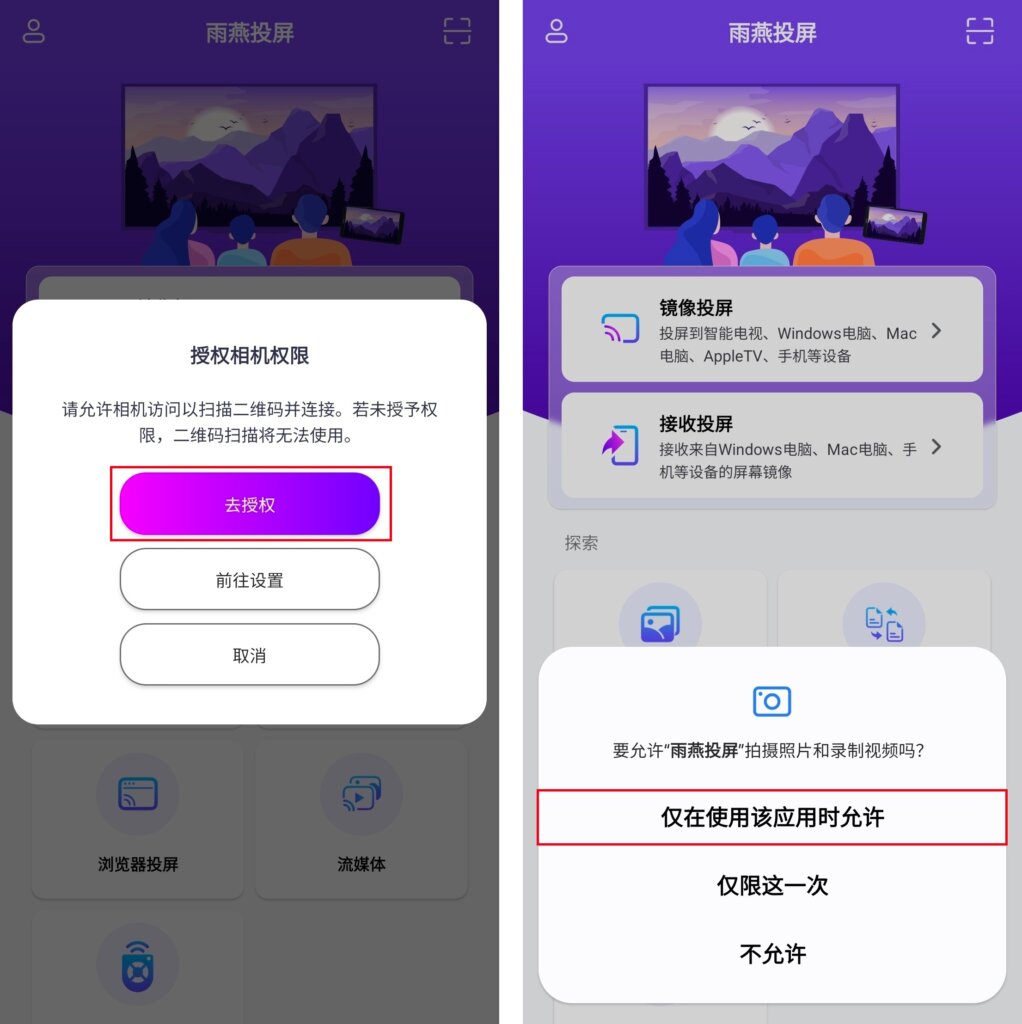
1) 扫描二维码
选择右上角“扫描二维码”入口,首次扫描需要授权相机权限。
扫描成功后,即可开始屏幕镜像。
2) 选择附近的设备
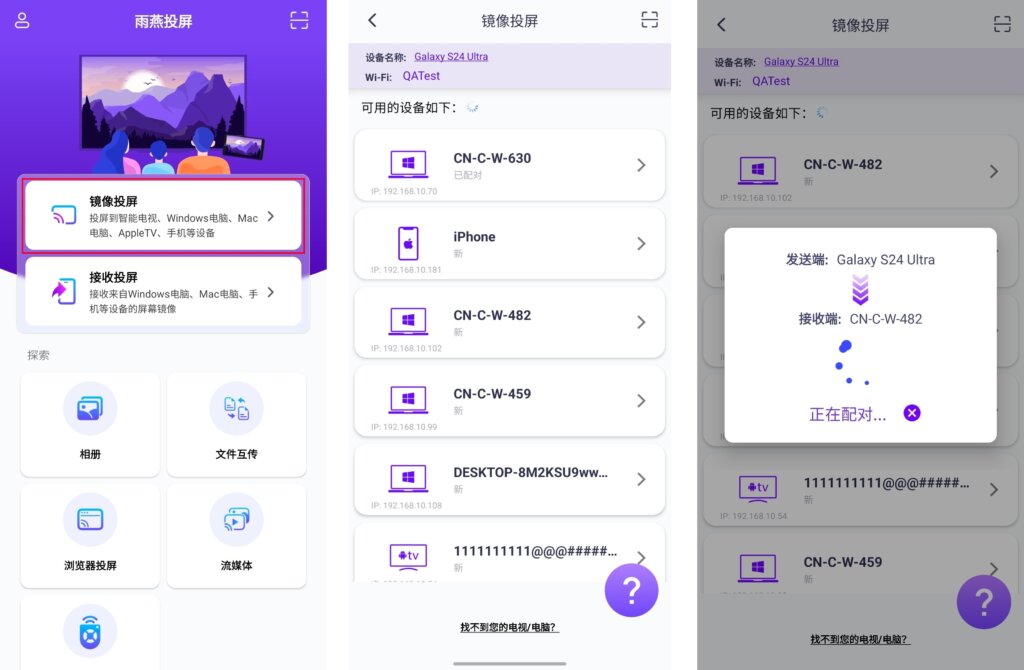
雨燕投屏会自动检测并显示同一局域网中所有支持投屏的设备(如智能电视、电视盒子或电脑)。
选择目标设备即可启动投屏。
注意:如果未显示目标设备,可以刷新重新加载。
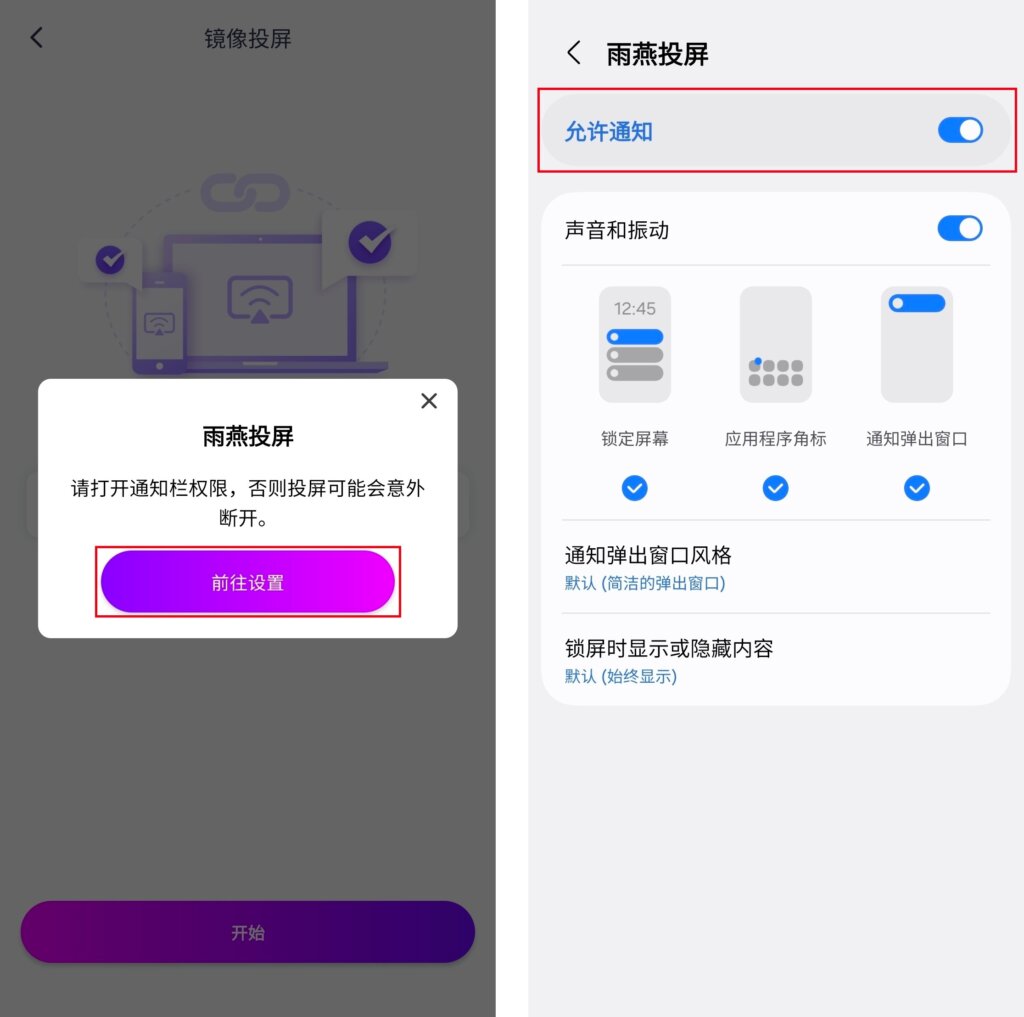
在投屏前,您需要授予通知权限才能在通知栏中查看状态。
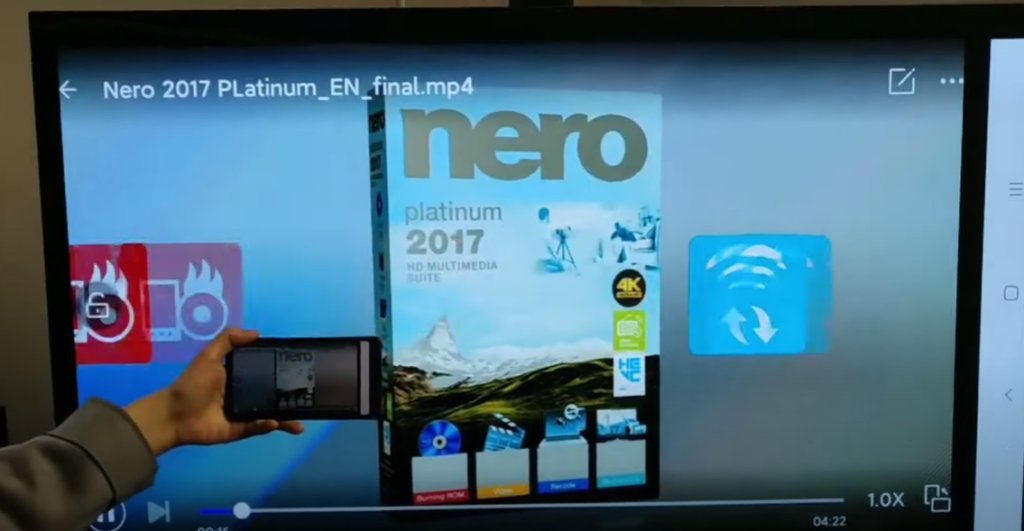
投屏成功!
💡注意:
如果没有声音,请升级到最新版本~
手机版支持安卓6.0以上。
尝试在5G频段连接Wi-Fi,屏幕会更稳定,延迟会更少。
下载雨燕投屏开始使用吧!
📥 Windows版: 点击下载安装包
📱 安卓版: 在应用市场下载

